Wenn wir einen modernen, gerad-linigen Heizkamin aus einem oder mehreren Quadern aufbauen, hat dies den Nachteil, dass wir im Grundriss das „Innenleben“ der Anlage nicht mehr sehen können (s. Abb. 1). So bleiben Teile der Anlage, angefangen beim Heizeinsatz, aber auch ein Nachheizkasten oder eine Holzlege, eine Dekorationsnische usw. beim Blick von oben verborgen und wir können die Position dieser Anlagenteile nicht ohne weiteres darstellen oder bemaßen. Eine Möglichkeit, die Anlagenteile wieder sichtbar zu machen, ist der Wechsel in die Drahtgitterdarstellung (Abb. 2).
Die Drahtgitterdarstellung hat aber den Nachteil, dass hier alle Linien zu sehen sind, was schnell unübersichtlich wird. Wenn wir uns den Heizeinsatz betrachten, sind die vielen Linien eher störend. Abhilfe schafft hier das Profil. Durch die Verwendung dieser vielseitigen Funktion können wir einen Heizkamin fast genauso aufbauen wie in der Realität. Mit dem Profil erstellen wir die Hülle des Heizkamins, als wäre sie raumhoch aus Schamotteplatten aufgebaut. Zunächst konstruieren wir eine gerade Wand mit Dicke 24 cm und Höhe 250 cm. Dann setzen wir einen Quader als Schornstein (71 x 40 cm) im Abstand von 1 cm davor und fügen 2 senkrechte Zylinder als Züge ein (Durchmesser 14 und 20 cm). Wer möchte, kann sich den passenden Schornstein natürlich auch aus den Objektkatalogen von Palette CAD laden.
Die Funktion „Profil“ finden wir im Register „Einfügen“. Nach einem Klick auf den Befehl öffnet sich die Eingabemaske. In diesem Beispiel soll die Hülle des Heizkamins etwas stärker sein. Daher geben wir für die Breite 6 cm an und für die Höhe die Raumhöhe von 250 cm. Dazu wählen wir noch die Option „Einfügen Links“ und bestätigen mit „OK“ (Abb. 3).
Wie in Abb. 4 gezeigt, erstellen wir jetzt die Hülle des Heizkamins. Dabei orientieren wir uns an daran, wo wir mit der Konstruktion des Profils beginnen wollen. Wenn wir - wie hier in dem Beispiel – wissen, dass der Kaminkörper 210 cm breit und 80 cm tief werden soll, können wir als ersten Punkt die Ecke des Schornstein anklicken (siehe roter Kreis in Abb. 4). Das fertige Profil können wir später noch an die richtige Stelle verschieben.
Dann bewegen wir die Maus bei gedrückter „Alt“-Taste und haben damit gleich zwei Vorteile: erstens können wir dadurch ganz einfach ein gerades Profil erstellen und zweitens bekommen wir dabei genau die Länge angezeigt. Wir klicken bei 80 cm und erhalten so die vordere, linke Ecke des Kaminkörpers. Dann ziehen wir das Profil 210 cm nach rechts („Alt“-Taste weiter gedrückt) und klicken wieder, um den Eckpunkt vorne rechts zu setzen. Bei immer noch gedrückter „Alt“-Taste gehen wir jetzt wieder 80 cm nach hinten. Das Programm zeigt uns durch einen kleinen Winkel mit roten Punkten an, dass wir wieder auf der gleichen Ebene angekommen sind. Wir klicken noch einmal. Dann klicken wir mit der rechten Maustaste und im Kontextmenü auf OK. Dadurch wird die in Abb. 6 gezeigte Maske eingeblendet. Da wir in diesem Fall das Profil nicht schließen wollen, lassen wir die Einstellung wie im Bild gezeigt. Wir verzichten auch auf das Addieren der Einzelteile. Wir bestätigen mit OK.
Das Profil für den Kaminkörper verschieben wir jetzt noch an die richtige Stelle (Register „Bearbeiten“ > Befehl „Verschieben“ oder einfach Kurztaste V), in diesem Fall 7 cm nach links und 1 cm an die Wand. Wenn wir danach Heizeinsatz, Feuertisch und Nachheizkasten einfügen, sehen wir im Grundriss alle Bauteile (s. Abb. 7) und können die Abstände besser einschätzen bzw. den Grundriss bemaßen.
Wenn wir aber danach feststellen, dass unser Profil eine größere Tiefe braucht, wir zum Beispiel nach dem Einfügen des Heizeinsatzes sehen, dass der Heizeinsatz nicht genügend Abstand zur Wand bzw. zur Vormauerung / Isolierung hat, können wir die Tiefe des Profils nachträglich ändern. Dazu nutzen wir einen Befehl, der uns sehr oft hilft, Objekte schnell und einfach anzupassen.
Wir aktivieren das Profil und wählen aus dem Kontextmenü, was sich dann öffnet, den Befehl „Strecken“ (Abb. 8). Noch schneller geht wie immer mit der Kurztaste, in diesem Fall „D“. Daher kann man sich diesen Befehl auch als „Dehnen“ merken und hat sich damit auch sofort die Kurztaste gemerkt.
Nach Aufruf des Befehls will das Programm von uns eine Streckebene wissen. Dazu klicken wir mit Hilfe der Alt-Taste zwei waagrechte Punkte innerhalb des Profils an (Abb. 9). Zur Verdeutlichung ist die Streckebene in Abb. 9 blau eingefärbt. Nach dem 2. Klick erscheint ein roter Pfeil und das Programm will wissen, in welche Richtung das Profil gedehnt werden soll. Wir klicken einmal unterhalb des Profils und dadurch wechselt der Pfeil seine Farbe in grün.
Jetzt tragen wir in dem Eingabefeld auf der linken Seite des Bildschirms den gewünschten Wert ein und bestätigen mit OK (Abb. 10).
In Abb. 11 sehen wir das Ergebnis unserer Operation. Den Unterschied kann man durch den nun schmaleren Streifen des Feuertischs deutlich erkennen. Wir bestätigen den Befehl mit „OK“ und haben so auf schnelle und einfache Weise die Abmessungen des Profils verändert ohne es zu löschen und noch einmal neu zu erstellen. Die hier in aller Ausführlichkeit gezeigte Vorgehensweise ist in der Praxis mit etwas Übung eine Sache von wenigen Sekunden. Anschließend passen wir noch Heizeinsatz und Feuertisch durch Verschieben an die neue Position an.
Wer sich diesen Schritt sparen will, kann den Heizeinsatz und den Feuertisch vorher zusammen mit dem Profil aktivieren und die Streck-ebene zwischen Wand und Heizeinsatz wählen. Dadurch wird das Profil gestreckt, aber die beiden anderen Objekte einfach mit verschoben (Abb. 12), da die Streckebene diese beiden Objekte nicht schneidet.
Fazit und Ausblick
Die Funktion „Profil“ ist in Palette CAD sehr vielseitig einsetzbar. Das Profil hat gegenüber dem Quader mehrere Vorteile. Dazu ist - wie bei allen intelligenten Objekten - bei Bedarf die nachträgliche Änderung der Abmessungen schnell und einfach durchführbar. Welche Möglichkeiten uns die Funktion „Profil“ zudem noch bietet, wollen wir uns in der nächsten Folge gemeinsam anschauen.
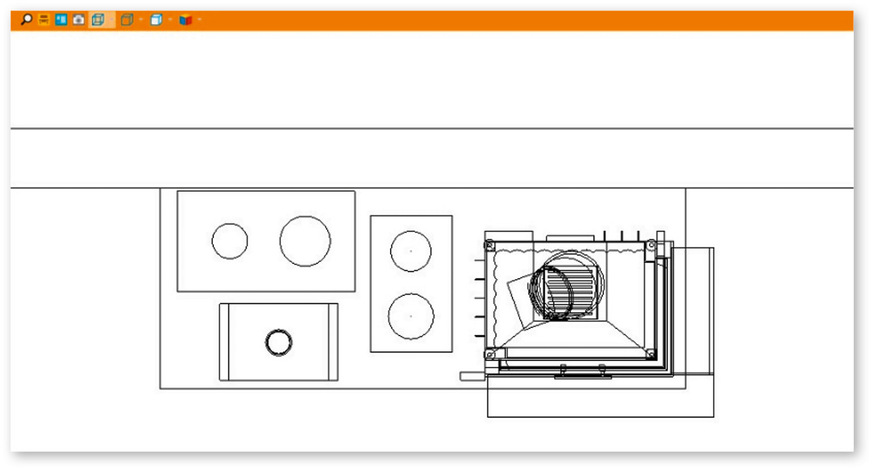
Foto: alebana / Jürgen Feuerherm
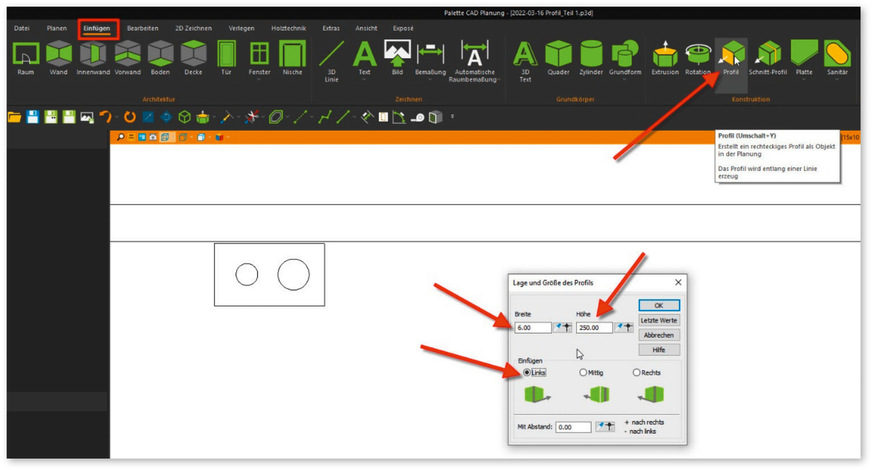
Foto: alebana / Jürgen Feuerherm
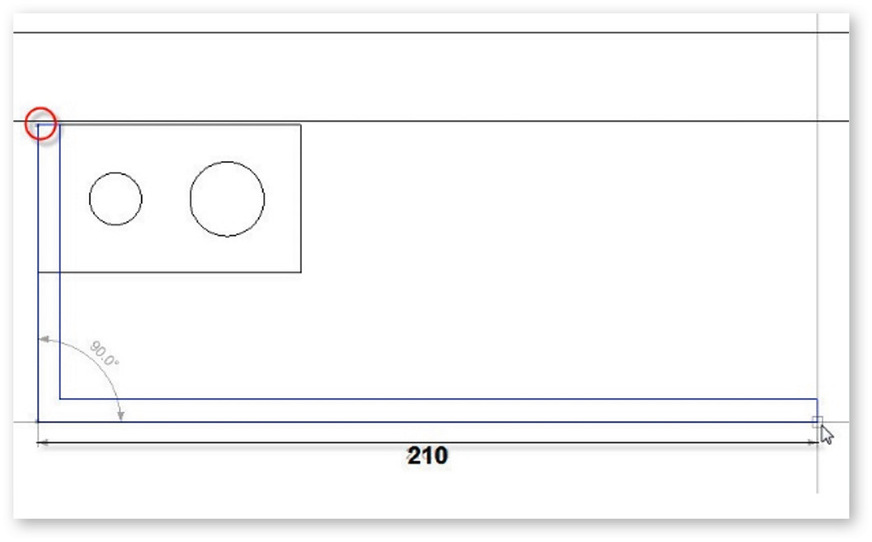
Foto: alebana / Jürgen Feuerherm
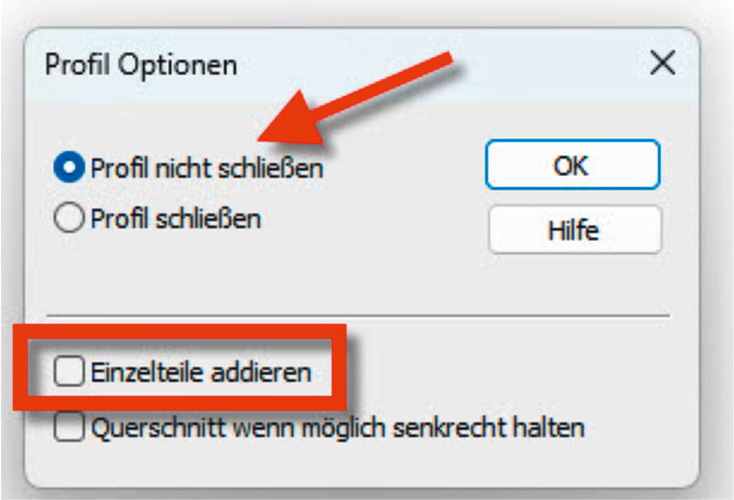
Foto: alebana / Jürgen Feuerherm
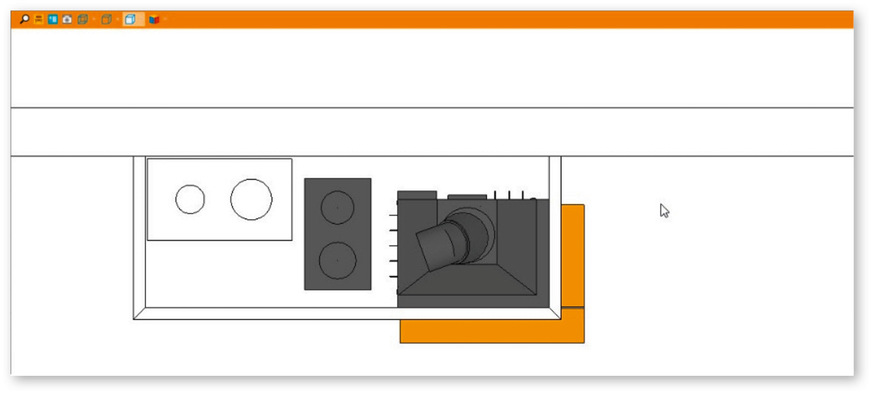
Foto: alebana / Jürgen Feuerherm
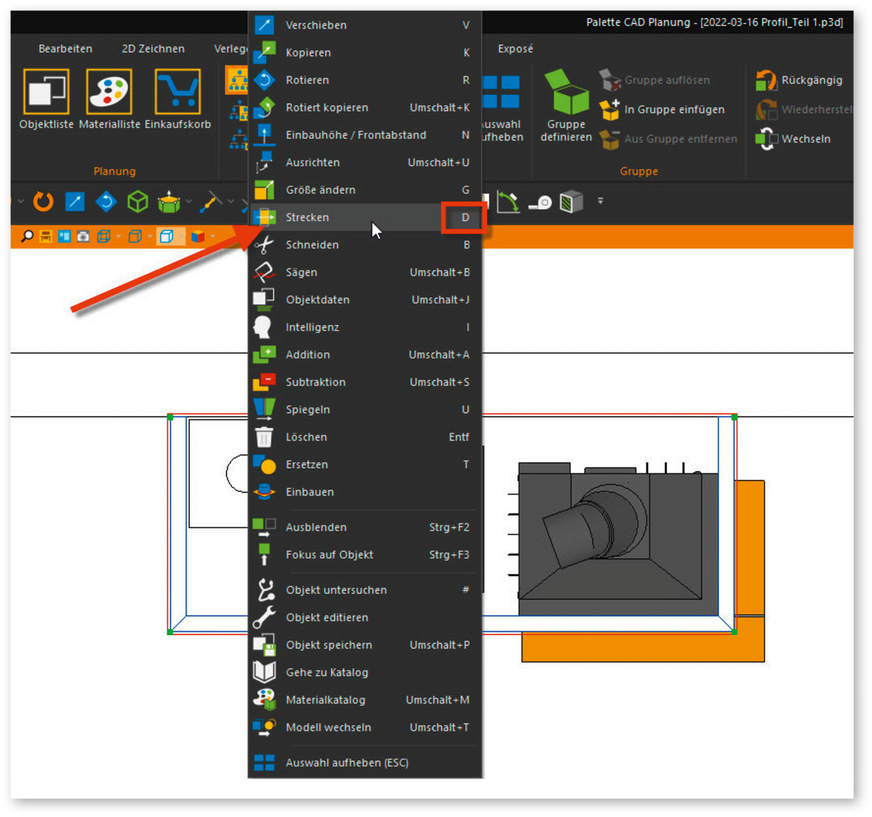
Foto: alebana / Jürgen Feuerherm
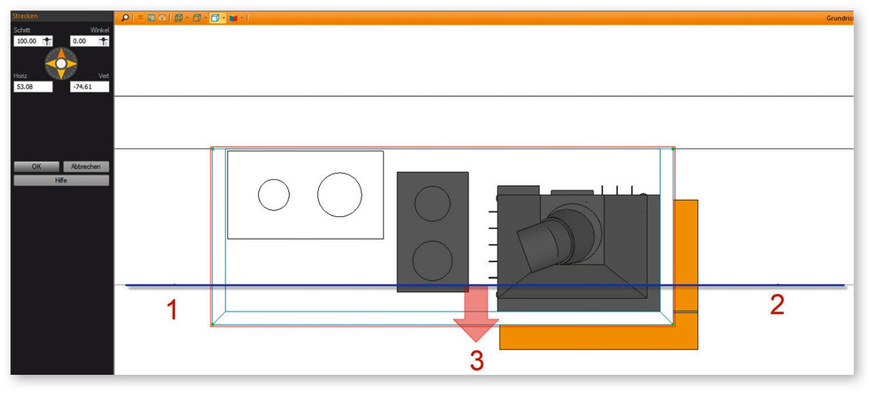
Foto: alebana / Jürgen Feuerherm
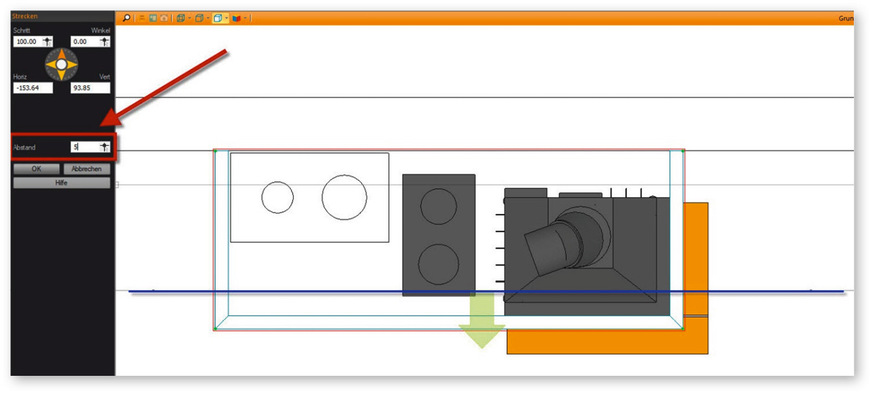
Foto: alebana / Jürgen Feuerherm
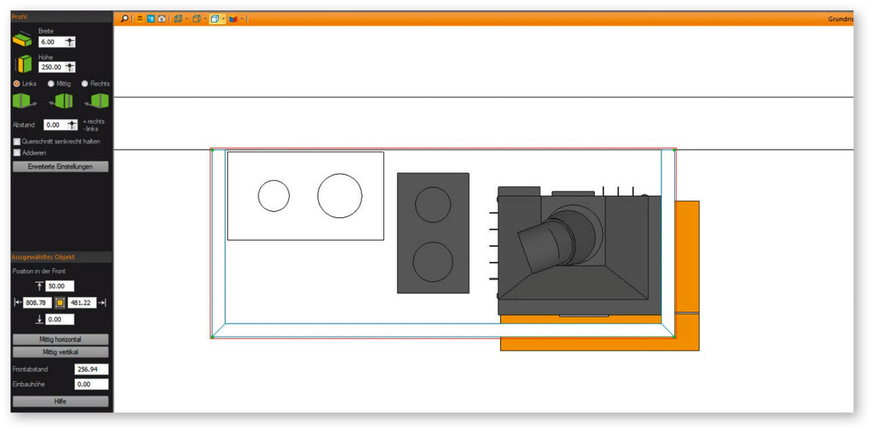
Foto: alebana / Jürgen Feuerherm
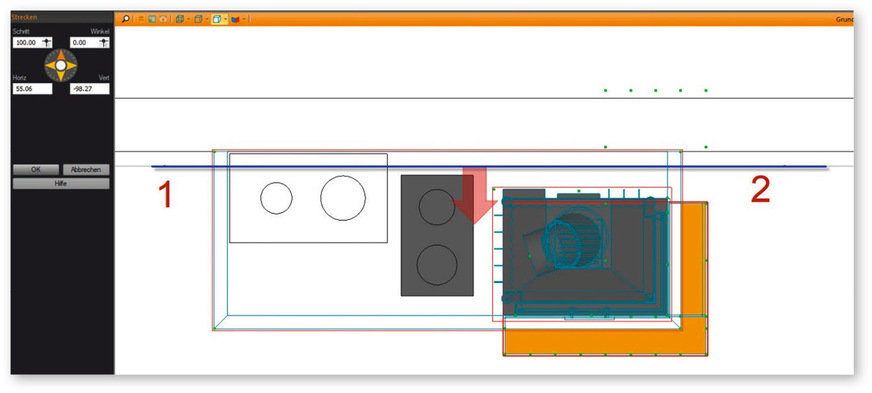
Foto: alebana / Jürgen Feuerherm
Tipp
Falls wir bei der Konstruktion des Profils einmal an der falschen Stelle klicken, lässt sich das ganz einfach und schrittweise „Rückgängig“ machen. Dazu klicken wir mit der rechten Maustaste und wählen aus dem Kontextmenü, das dann erscheint, den zweiten Befehl von unten (s. Abb. 5).
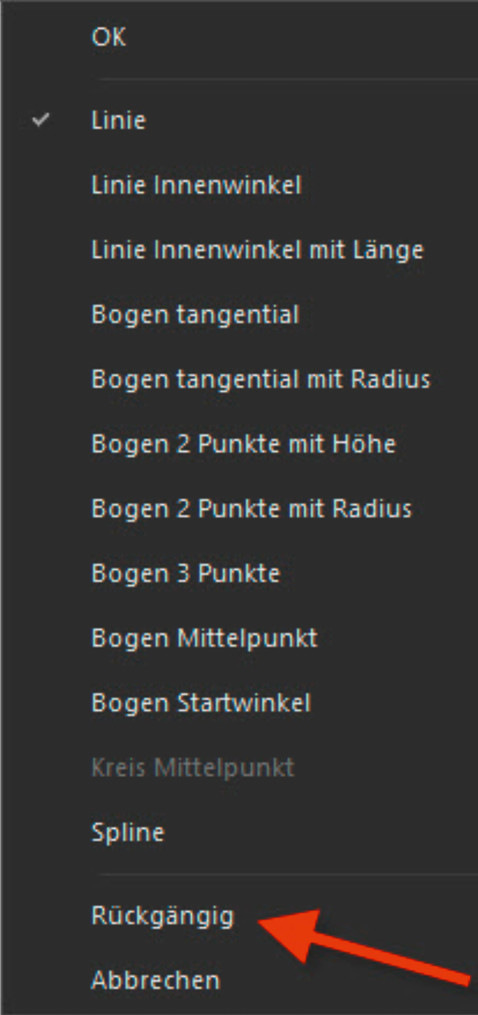
Foto: alebana / Jürgen Feuerherm