Wenn wir bei dem in der letzten Folge gezeigten Heizkamin (Abb. 1) den Platz vor dem Schornstein für eine kombinierte Holzlege/Dekorationsnische verwenden wollen, geht dies ebenfalls mit dem Profil am schnellsten.
Dazu setzen wir eine Konstruktionsebene an der Vorderkante des Schornsteins (in Abb. 1 zur Verdeutlichung in blau dargestellt). Wir
achten darauf, dass kein Objekt aktiviert ist und öffnen mit der rechten Maustaste das Kontextmenü, wählen den Befehl „Konstruktionsebene“ (Kurztaste Umschalt+N) und klicken auf einen Eckpunkt des Schornsteins. Die Konstruktionsebene wird uns in der Planung durch eine graue Strichpunktlinie angezeigt. Wir wechseln in das Frontansichtsfenster und wählen aus dem Register „Einfügen“ den Befehl „Profil“ (Kurztaste Umschalt+Y). In der Eingabemaske, die dann erscheint, geben wir für die Breite 3 cm sowie für die Höhe 40 cm ein (Abb. 2). Für die Höhe des Profils wählen wir bewusst einen größeren Wert als eigentlich notwendig. Dies erleichtert uns den nächsten Schritt. Den Einfügepunkt belassen wir wie vorgegeben bei „Rechts“. Wir bestätigen unsere Eingabe mit OK und starten am unteren Eckpunkt des Feuertisches, da die Nische mit der Unterkante des Feuertisches auf einer Höhe liegen soll.
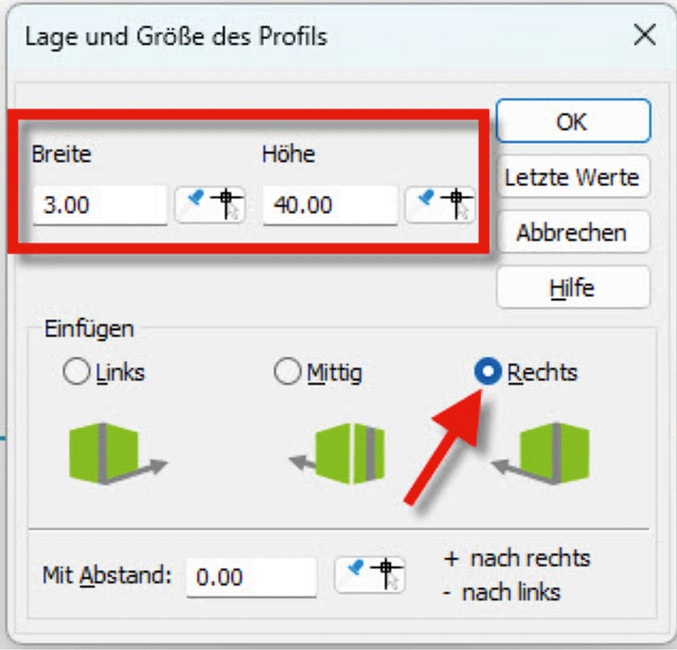
Foto: alebana / Jürgen Feuerherm
Wir klicken einmal mit der linken Maustaste und legen damit den ersten Punkt fest. Wir aktivieren das Winkelschloss (halten die „Alt-Taste“ gedrückt), fahren mit der Maus 170 cm senkrecht nach oben, klicken für den 2. Punkt, fahren 45 cm nach links, noch ein Klick für Punkt 3, 170 cm nach unten, Klick für Punkt 4, dann zum Ausgangspunkt zurück und klicken noch einmal auf den ersten Punkt (1 und 5). Dabei zeigt uns das Programm durch ein Symbol an, dass wir wieder genau am Anfangspunkt angekommen sind und die Linie geschlossen ist (Abb. 3).
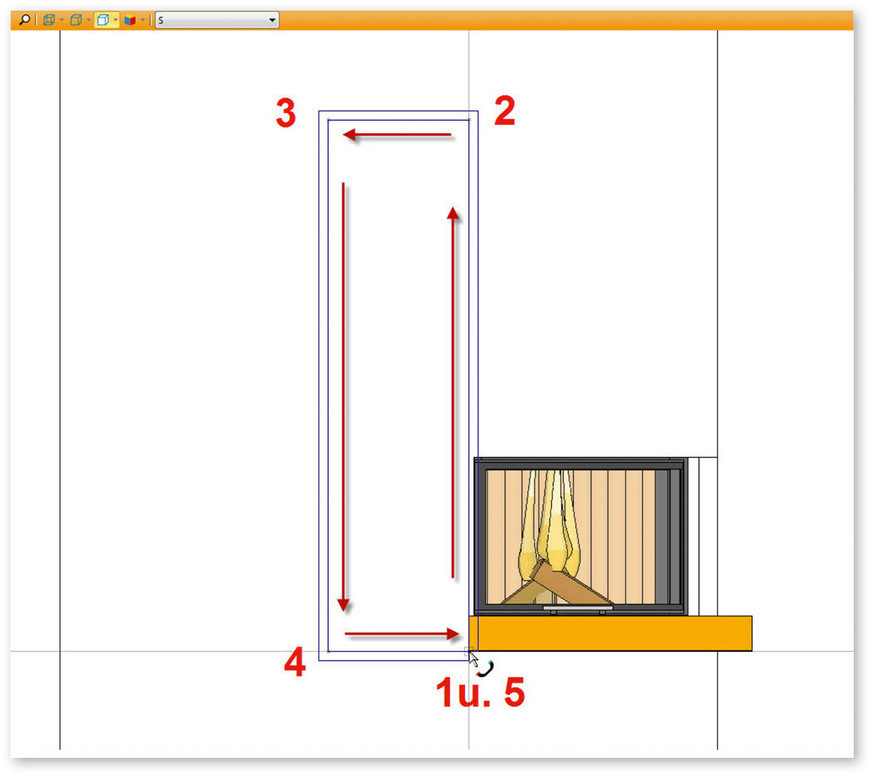
Foto: alebana / Jürgen Feuerherm
Wir schließen den Befehl mit der rechten Maustaste ab und setzen in der erscheinenden Maske ein Häkchen bei „Profil schließen“ und „Einzelteile addieren“ (Abb. 4). Dann bestätigen wir mit „OK“.
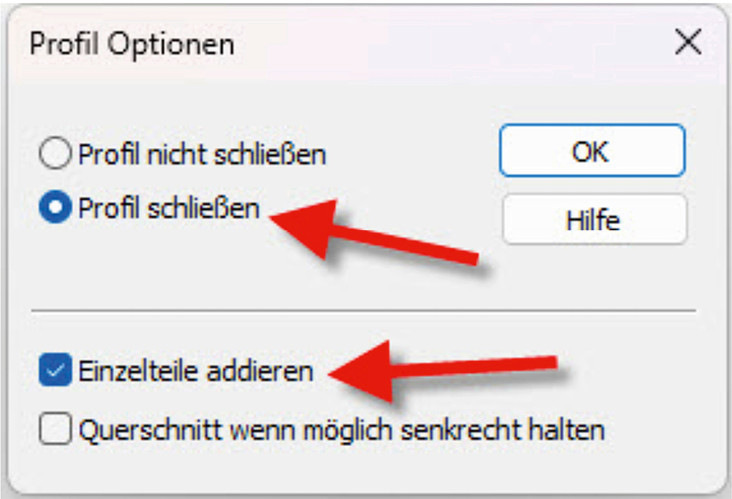
Foto: alebana / Jürgen Feuerherm
Wie immer gibt es bei Palette CAD mehrere Möglichkeiten, zum Ziel zu kommen. Daher wollen wir uns noch eine zweite Möglichkeit anschauen, wie wir das Profil für die Wände der Nische erstellen können. Es ist wie immer eine Frage des persönlichen Arbeitsstils, welche Vorgehensweise wir anwenden.
Wir rufen also noch einmal den Befehl „Profil“ aus dem Register „Einfügen“ auf. Die Werte müssen wir nicht noch einmal neu eingeben, sondern klicken einfach auf den Schalter „Letzte Werte“ (direkt unter „OK“). Wenn wir den ersten Punkt angeklickt haben, können wir einfach den Abstand zum nächsten Punkt mit der Tastatur als sogenannte „Schrittlänge“ eingeben. Das Programm „weiß“, was wir wollen und trägt den Wert, den wir eingeben, automatisch in das Feld für die Schrittlänge ein (siehe roter Pfeil in Abb. 5). Dann müssen wir mit „Enter“ den Wert bestätigen und können jetzt mit den Pfeiltasten auf der Tastatur oder mit dem Richtungskompass (siehe grüner Pfeil) die Richtung angeben, hier zuerst nach oben. Mit dem grünen Punkt in der Mitte des Richtungskompass (oder mit „Enter“) bestätigen wir die Richtung und geben dann den nächsten Wert an, hier 45 cm nach links. Dann geht es mit der gleichen Abfolge 170 cm nach unten und danach noch 45 cm nach rechts. Zum Schluss klicken wir auf OK (siehe gelber Pfeil). Was hier etwas kompliziert aussieht, ist in der Praxis sehr einfach und geht schon nach wenigen Anwendungen leicht von der Hand.
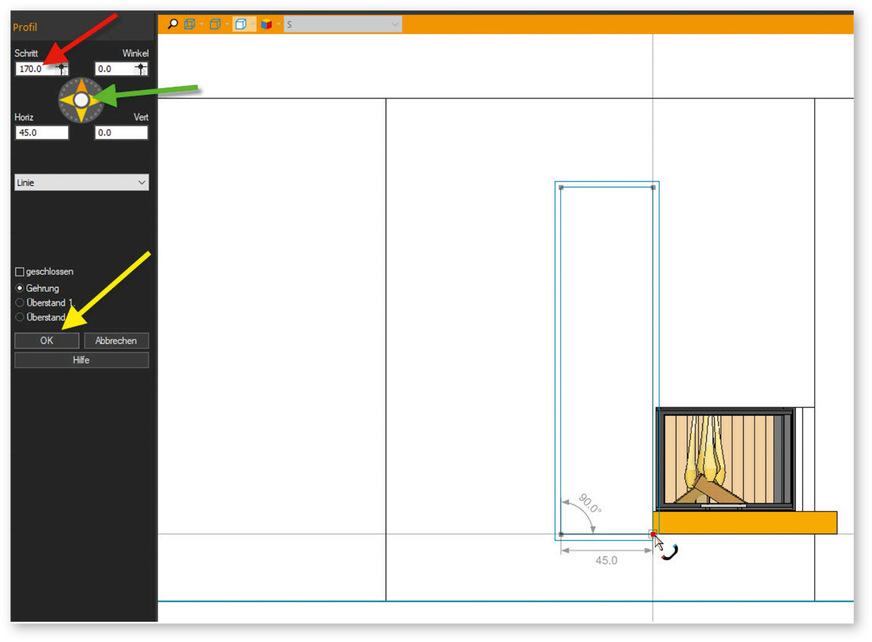
Foto: alebana / Jürgen Feuerherm
Wir verschieben das Profil nach links bis auf einen Abstand von 30 cm zur Außenkante der Ofenhülle. Da das Profil nach vorne aus der Ofenhülle herausragt, können wir die Eckpunkte sehen und jetzt die Nische sehr leicht aus der Ofenhülle aussägen. Wir aktivieren die Ofenhülle, wählen aus dem Register „Bearbeiten“ den Befehl „Sägen“ (Kurztaste Umschalt+B) und klicken nacheinander die inneren Eckpunkte des Profils an. Wenn wir wieder beim ersten Punkt angekommen sind, klicken wir noch einmal, schließen den Befehl mit der rechten Maustaste ab und bestätigen mit OK (Abb. 6). Ein roter Pfeil erscheint und wir bewegen die Maus so, dass der Pfeil ins Innere des Profils zeigt. Jetzt noch ein Klick und der Ausschnitt ist fertig.
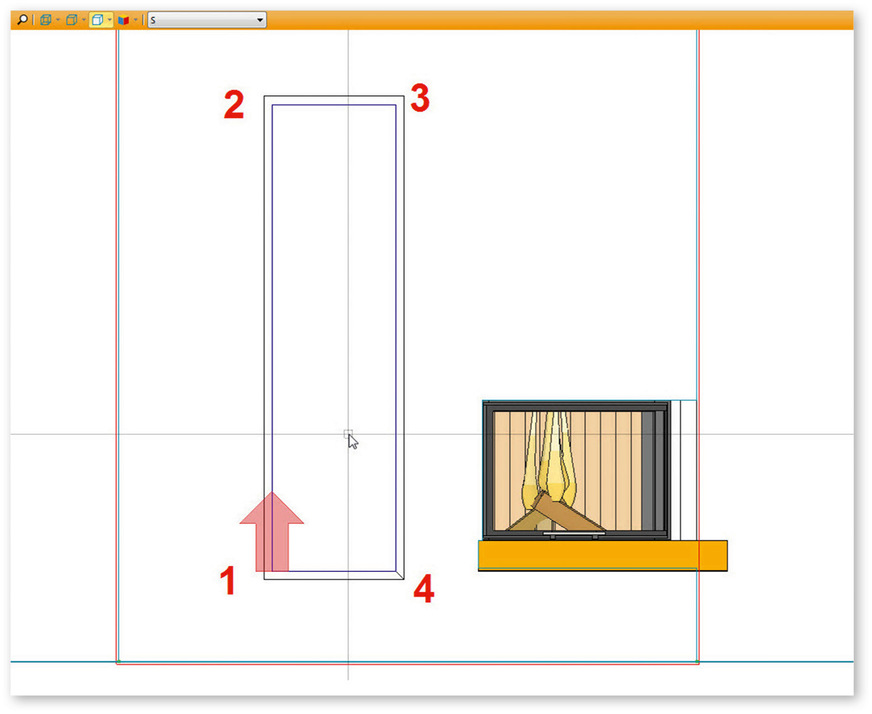
Foto: alebana / Jürgen Feuerherm
Bevor wir weitergehen, schauen wir uns das Ergebnis in der Axonometrie (Kurztaste F8) an (Abb. 7).
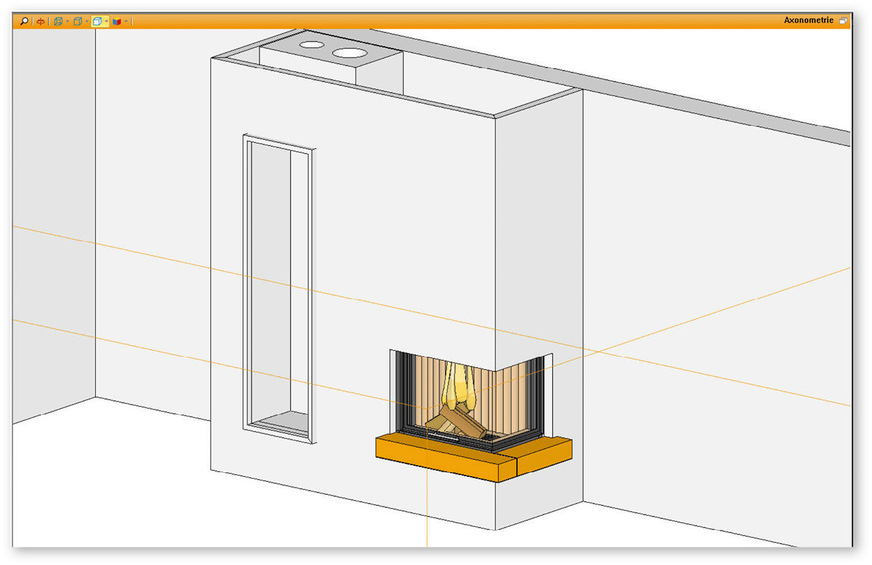
Foto: alebana / Jürgen Feuerherm
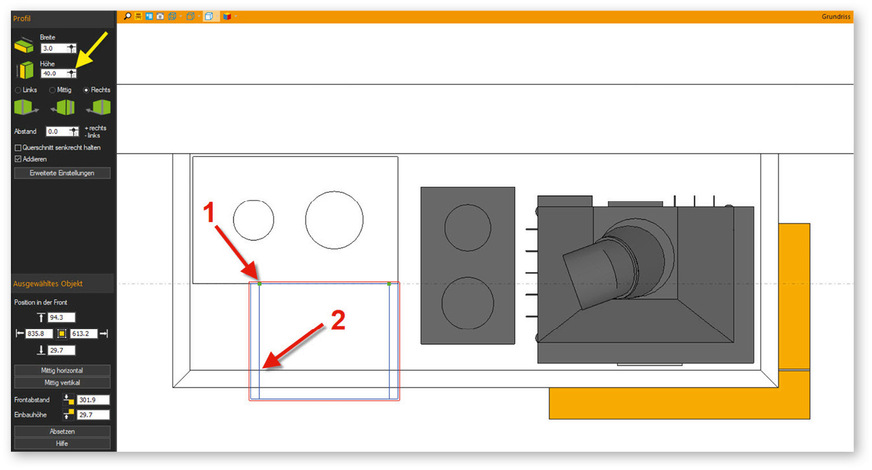
Foto: alebana / Jürgen Feuerherm
Wir wechseln in das Grundrissfenster (Kurztaste F6) und aktivieren das Profil mit einem Klick. Auf der linken Seite des Monitors können wir jetzt die Höhe des Profils nachträglich ändern. Dazu klicken wir auf den Schalter „Abgreifen aus der Planung“ (gelber Pfeil in Abb. 8), danach auf die beiden Punkte (1,2) und bestätigen mit OK. Fertig – das Profil schließt jetzt genau mit der Innenseite der Ofenhülle ab.
Wir wechseln in die Axonometrie (Kurztaste F8). Wenn wir jetzt noch mit Hilfe der Kantenauswahl aus dem Register „Bearbeiten“ (Kurztaste Strg+K) die Kanten in der Nische unsichtbar machen, ist die Nische perfekt. Wir klicken eine Kante an, öffnen danach mit der rechten Maustaste das Kontextmenü und wählen den Befehl „Unsichtbar“ (Abb. 9). Dabei müssen wir jedoch jede Kante „zweimal“ ausblenden, d.h. jeweils die Außenkante des Profils und die Innenkante der Ofenhülle.
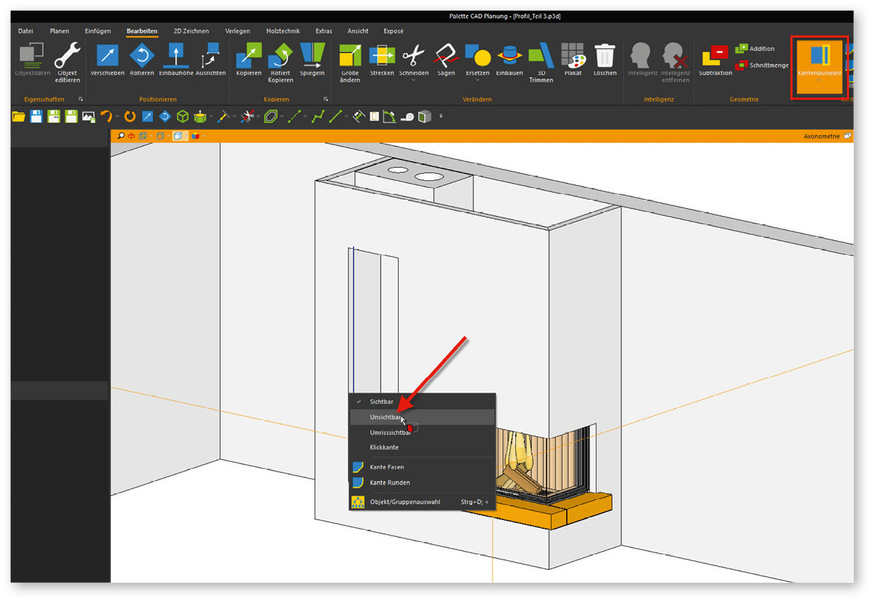
Foto: alebana / Jürgen Feuerherm
Zur Verdeutlichung ist in Abb. 10 die seitliche Kante unsichtbar gemacht und die untere Kante noch zu sehen.
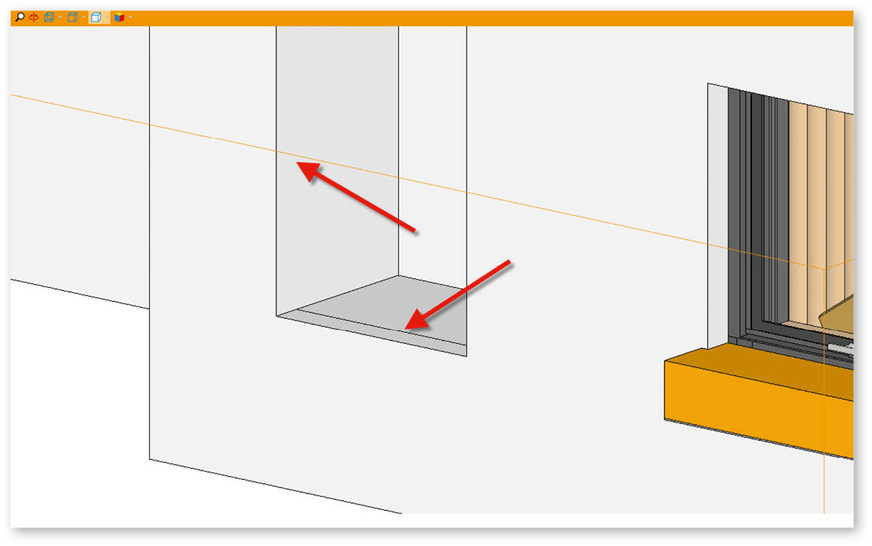
Foto: alebana / Jürgen Feuerherm
Fazit
Die Funktion „Profil“ in Palette CAD ist sehr vielseitig einsetzbar. Auch anspruchsvolle Formen lassen sich damit schnell und elegant konstruieren. Nach den ersten gelungenen Profilen macht es richtig Spaß, mit dieser Funktion zu arbeiten und man möchte sie nicht mehr missen.

Foto: Jürgen Feuerherm
Tipp
In manchen Fällen kann es vorkommen, dass sich die Eckpunkte fürs Sägen nicht genau fangen lassen, z.B. wenn die Darstellung auf dem Bildschirm sehr klein ist und die Eckpunkte keine „Griffe“ sind.
Da kann es leicht passieren, dass die Schnittkanten hinterher nicht rechtwinklig sind.
In diesen Fällen ist es hilfreich, mit der Kurztaste „W“ ein Fenster um den Eckpunkt aufzuziehen, die Fangoption Schnittpunkt (Kurztaste „S“) zu wählen, nach dem Klick mit der Kurztaste „A“ wieder das Gesamtbild, dann mit „W“ ein Fenster um den nächsten Eckpunkt usw.
Mit etwas Übung geht dies sehr schnell, man arbeitet genau und das Sägen funktioniert auf Anhieb.