In der letzten Folge (K&L 8/2026) hatten wir begonnen, uns die Programmeinstellungen anzuschauen. Zunächst sehen wir anhand der Kollage noch einmal, wie wir zu den Programmeinstellungen gelangen. Nach einem Klick unten links auf dem Startbildschirm (1) erscheint ein neues Menü (Abb. 1), auf dem wir einfach den obersten Punkt „Programmeinstellungen“ (2) auswählen.
In dieser Folge fahren wir mit dem Ordner „Planen“ (Abb. 2) fort. Beim ersten Punkt „Bearbeiten“ können wir die maximal mögliche Anzahl der Schritte zum Rückgängigmachen festlegen (s. roter Pfeil rechts in Abb. 2). Wer möchte, kann den Standard von 10 durchaus erhöhen (z.B. auf 20), wenn man bei der Planungsarbeit ab und zu mehr als 10 Schritte rückwärts klicken will. Man sollte den Wert aber nicht zu hoch setzen, da sich das Programm alle Schritte merken muss und bei sehr hohen Werten (z.B. 50) dadurch langsamer werden könnte. Natürlich hängt die Leistungsfähigkeit wie immer auch von der Qualität der Hardware ab, mit der wir arbeiten. Die nächsten Standardwerte im Unterpunkt „Bearbeiten“ zum Thema „Kopieren von Objekten“ und „Zahleneingabe beim Kopieren von Objekten“ haben sich in der Praxis bewährt. Natürlich kann man auch hier bei Bedarf die anderen Einstellungen testen und sehen, ob die andere Einstellung den eigenen Vorstellungen besser entspricht. Interessanter ist der nächste Unterpunkt „Objektoperationen beim Einfügen und bei Drag&Drop“. Der Standardwert ist sinnvoll, aber viele Anwender kennen diese Funktion nicht. Sie erlaubt, ein Objekt, bei dem es nicht auf die genaue, seitliche Position ankommt, gegen ein anderes Objekt zu schieben und dieses quasi als Anschlag zu benutzen, z.B. einen Schrank gegen die Wand zu schieben. Dies ist bei gedrückter Leertaste möglich und garantiert das genaue Schieben bis zur Wand und verhindert gleichzeitig, dass man den Schrank durch die Wand hindurch schiebt. Die letzten 3 Punkte sind standardmäßig angehakt, aber in der Regel nicht erforderlich. Wer eine Space Mouse verwendet oder die Statistikfunktionen braucht, hat sich sicher schon damit beschäftigt.
Den nächsten Punkt „2D Zeichnen“ wollen wir überspringen, da das 2D-Zeichnen im Ofenbau nur sehr selten verwendet wird. Der nächste Punkt „Fangen“ lohnt sich dafür umso mehr. In Palette CAD können wir standardmäßig Objekte an ihren Griffen packen, um sie z.B. zu verschieben. Der Mauszeiger rastet dort automatisch ein und wir können das Objekt um einen gewählten Betrag genau verschieben. Diese Einstellung wird als „Permanentes Fangen“ bezeichnet (Abb. 3). Wenn wir ein Objekt durch einen Klick aktiviert haben, ist die Fangoption „Griff“ erleuchtet (Abb. 4) und damit sofort nutzbar, ohne die Fangoption noch einmal anklicken zu müssen. Für alle anderen Fangoptionen, die wir bei der täglichen Planungsarbeit auch oft brauchen, müssen wir die gewünschte Fangoption erst noch einmal auswählen (anklicken), wenn das Objekt z.B. an der Ecke, die wir nutzen möchten, keinen Griff hat. Dazu wählen wir dann die Fangoptionen „Endpunkt“ oder „Schnittpunkt“. Um diese nicht jedes Mal neu anklicken zu müssen, bietet uns das Programm die Möglichkeit, auch diese und andere Fangoptionen zum „Permanenten Fangen“ hinzuzufügen. Dazu genügt es, ein Häkchen zu setzen (s. auch Tipp).
In Abb. 5 sehen wir, dass sowohl bei „Endpunkt“ und „Schnittpunkt“ wie auch bei „Mittelpunkt“ jeweils ein Häkchen gesetzt wurde (1). Die ersten beiden haben sich schon seit langem bewährt. Die Fangoption „Mittelpunkt“ als permanente Fangoption ist jetzt auch gut anwendbar, seitdem die Einstellung „Mittelpunkt nur innerhalb des Fangbereiches fangen“ hinzugefügt wurde (2). Davor war es nicht sinnvoll, da jedes Mal, wenn man sich einer Linie mit dem Mauszeiger angenähert hat, er sofort zum Mittelpunkt gesprungen ist, auch wenn man es nicht wollte. Mit dem gesetzten Häkchen bei (2) passiert es jetzt nur noch, wenn sich der Mauszeiger sehr nahe am Mittelpunkt befindet. Dieser Bereich wird durch die „Größe des Fangbereichs“ definiert (3). Hier hat sich der Standardwert seit Langem bewährt. Wie sich die Anpassungen beim Planen auswirken, sehen wir in Abb. 6. Jetzt sparen wir jedes Mal etwas Zeit, wenn wir ein Objekt aktiviert haben, welches wir nicht am Griff anpacken können, um es zu verschieben. Das gilt natürlich auch für alle anderen Funktionen, mit denen wir genau arbeiten wollen.
Wenn wir noch einmal auf die Abb. 5 schauen, sehen wir unter Punkt 4 noch die Einstellungen für das Winkelschloss. Das Winkelschloss ist beim Planen immer wieder eine gute Hilfe. Wir können damit (bei gedrückter Alt-Taste) z.B. Objekte mit dem eingestellten Winkel genau verschieben oder auch gerade Linien mit diesem Winkel zeichnen. Als Standard sind 22,5° eingestellt. Wer oft mit diesem Winkel arbeitet, belässt natürlich diese Einstellung. Wer lieber mit 15°, oder auch 30° oder 45° arbeitet, kann diesen Winkel hier als seinen eigenen Standard eintragen. Bei der Verwendung dieser schönen Funktion kann man auch ein Mehrfaches des eingestellten Winkels nutzen, wie Abb. 7 zeigt. Außerdem wird uns die Länge der Linie mit der in Abb. 5 Punkt 4 eingestellten Schrittweite angezeigt. Damit lassen sich auf einfache und schnelle Weise Linien mit dem gewünschten Winkel und genauer Länge ziehen, Objekte genau verschieben usw. Wenn man mit einem kleinen Standardwinkel arbeitet (z.B. 15°), ist zu beachten, dass man den Mauszeiger sehr genau bewegt, weil sonst der Winkel schnell „verspringt“ (z.B. auf 30° oder 45°), besonders bei kurzen Entfernungen.
Der letzte Punkt (5) in Abb. 5 bezieht sich auf das Erstellen von Trennwänden in einem Raum, eine sogenannte „T-Verbindung“. Hier kann man festlegen, ab welchem Abstand diese T-Verbindung automatisch durchgeführt wird. Das bedeutet, dass der Wandbelag an der Wand, an die die Trennwand anschließt, automatisch unterbrochen wird, damit man in den beiden Bereichen, die durch die Trennwand entstehen, bei Bedarf zwei unterschiedliche Wandbeläge aufbringen kann, ohne den Wandbelag vorher trennen zu müssen.
Bei den Standards (Abb. 8) wird zunächst die Maßeinheit festgelegt (1), mit der wir beim Planen arbeiten. Dies ist im Ofenbau ja im Allgemeinen die Einheit Zentimeter (cm). Da das Programm ja auch von vielen Schreinern und Tischlern genutzt wird, gibt es natürlich auch die Einheit Millimeter (mm), die man auch im Ofenbau gut für Werkstattzeichnungen von Stahlteilen verwenden kann, die man bei einem Schlosserbetrieb bestellen möchte. Durch die internationale Anwendung von Palette CAD findet man hier auch die Einheiten Inches (inch) und Fuß (ft). Unter Punkt (2) legen wir die Anzahl der Nachkommastellen fest. Der Standard ist „2“ und kann bei Bedarf auch an die persönliche Arbeitsweise angepasst werden. Der Punkt (3) bezieht sich auf die Maßstäbe für Drucken, Zeichnen und Exposé, der standardmäßig schon sehr ausgefeilt ist und Maßstäbe von 1:1 bis 1:500 bietet. Aber auch hier könnte man spezielle Maßstäbe hinzufügen, falls man öfter mit diesen abweichenden Maßstäben arbeitet. Der letzte Punkt (4) bezieht sich auf die Zuordnung von Objekten, Bemaßung, Schraffur und Text zu bestimmten Ebenen, wie sie in der Objektliste Anwendung finden. Wie man diese Zuordnung verwenden kann, werden wir uns in einer späteren Folge anschauen.
Im Unterpunkt „Kompatibilität“ des Ordners Planen können wir wieder einige Funktionen an unsere Arbeitsweise anpassen, indem wir das entsprechende Häkchen herausnehmen. Die meisten Standardwerte haben sich bewährt. Drei Punkte schauen wir uns einmal näher an (s. rote Rahmen). Während der Planung möchte man ja den aktuellen Stand im Fenster Axonometrie immer mal wieder aus verschiedenen Winkeln betrachten und sich vielleicht auch Details anschauen. Wenn dabei die Drehung nicht ausreicht und man am Fensterrand ankommt, d.h. man nicht weiter drehen kann, muss man in der Standardeinstellung den Befehl noch einmal aufrufen, bevor man weiter drehen kann. Wenn man aber bei „Axonometrie drehen und Fensterausschnitt verschieben beim Loslassen der Maustaste beenden“ das Häkchen entfernt, kann man sich ganz in Ruhe seine Planung aus verschiedenen Perspektiven anschauen und dann wieder weiter drehen, mit dem Scrollrad Details heranzoomen. Sogar der Befehl „Zoom Fenster“ (Kurztaste W) funktioniert dabei, um sich ein kleines Fenster aufzuziehen. Genau das Gleiche gilt für das Verschieben des Fensterausschnittes, wenn man in der Detailansicht das Fenster immer wieder etwas weiter verschieben möchte. Zum Beenden des Befehls reicht es dann aus, einfach die Esc-Taste (oben links auf der Tastatur) zu drücken, um den Befehl zu beenden. Dies funktioniert übrigens für die meisten Befehle in Palette CAD. Auch bei dem nächsten Unterpunkt „Drehpunkt der Axonometrie automatisch bestimmen“ lohnt es sich, das Häkchen einmal herauszunehmen und in der Planung auszuprobieren, ob einem diese Einstellung besser gefällt, da der automatisch bestimmte Drehpunkt nicht immer optimal ist. Die nächsten Unterpunkte in dieser Auflistung haben sich bewährt.
Der Unterpunkt „Den Boden unter der Wand automatisch ausschneiden“ bezieht sich z.B. auf eine in Abb. 5 schon erwähnte Trennwand, die wir in einen Raum einfügen. Das Häkchen an dieser Stelle macht im Prinzip nur Sinn, wenn man die Bodenfläche des Raumes ganz genau, d.h. ohne die Fläche unter der Trennwand braucht. Im Ofenbau spielt dies in den meisten Fällen keine Rolle. Wenn man das Häkchen entfernt, ist sichergestellt, dass bei einem nachträglichen Verschieben dieser Trennwand (wenn sich z.B. der Bauplan geändert hat) kein „Loch“ im Boden entsteht, das man umständlich reparieren oder den Boden neu erzeugen müsste.
Die Liste im Unterpunkt „Meldungen“ des Ordners Planen ist schnell erklärt, da man hier keine Änderungen vorzunehmen braucht. Sie listet die Meldungen auf, die uns beim Planen vor einem möglichen Fehler bewahren möchten oder nur zur Bestätigung eines Vorgangs dienen, wie z.B. nach dem Einfügen eines Rauchrohres aus den Objektkatalogen, das sich automatisch an die richtige Stelle platziert: „Das Objekt wurde automatisch eingefügt“. Wer die ein oder andere Meldung in Zukunft nicht mehr sehen möchte, weil er bewusst genau diesen Schritt in der Planung gehen will, kann bei jeder Meldung, wenn sie erscheint, ein Häkchen unten links in der Meldung setzen: „Diese Meldung in Zukunft nicht mehr anzeigen!“
Im Unterpunkt „Material Editor“ des Ordners „Planen“ können wir den Pfad zu einem Programm hinterlegen, mit dem wir z.B. Texturen in unserer Planung mit einer Nachbearbeitung weiter aufwerten können. Im Internet findet man kostenlose Programme, die eine gezielte Nachbearbeitung von Materialien, Texturen oder Bildern mit sehr ausgefeilten Effekten ermöglichen und die Präsentation noch realistischer erscheinen lassen.
Zusammenfassung und Ausblick
Wie man an den gezeigten Beispielen sieht, sind die möglichen Änderungen in den Programmeinstellungen, die es erlauben, das Programm an die eigene Arbeitsweise und die persönlichen Vorlieben anzupassen, sehr vielfältig. Daher braucht es noch die nächste Folge, um die restlichen beiden Ordner der Programmeinstellungen „Eingabe/Ausgabe“ und „Oberfläche“ wieder im Detail anzuschauen und die dort möglichen Änderungen zu besprechen, die uns die Planungsarbeit erleichtern.
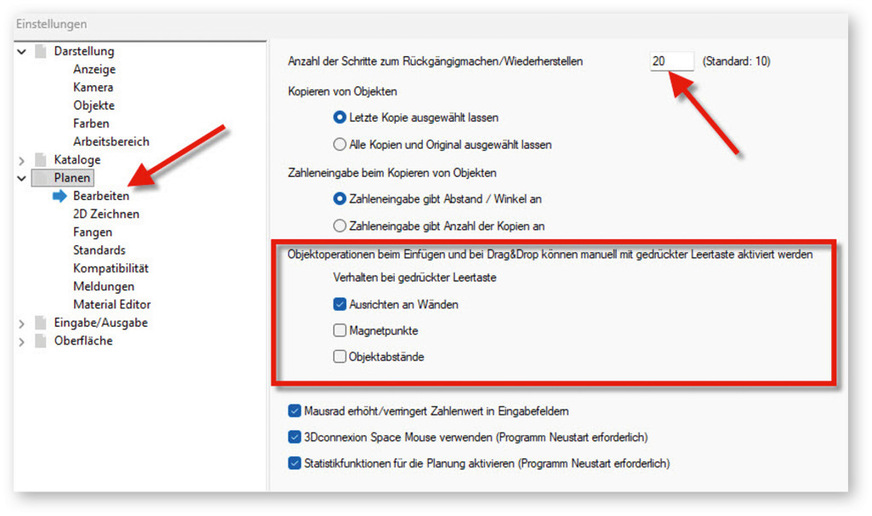
Foto: alebana / Jürgen Feuerherm
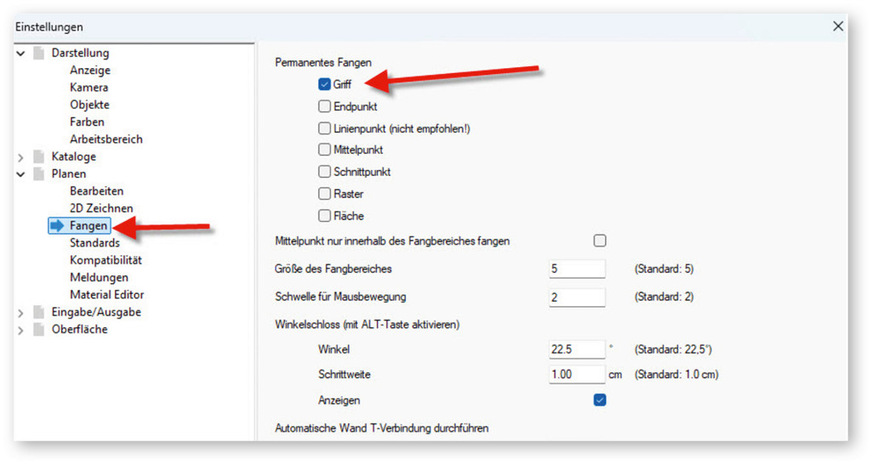
Foto: alebana / Jürgen Feuerherm

Foto: alebana / Jürgen Feuerherm
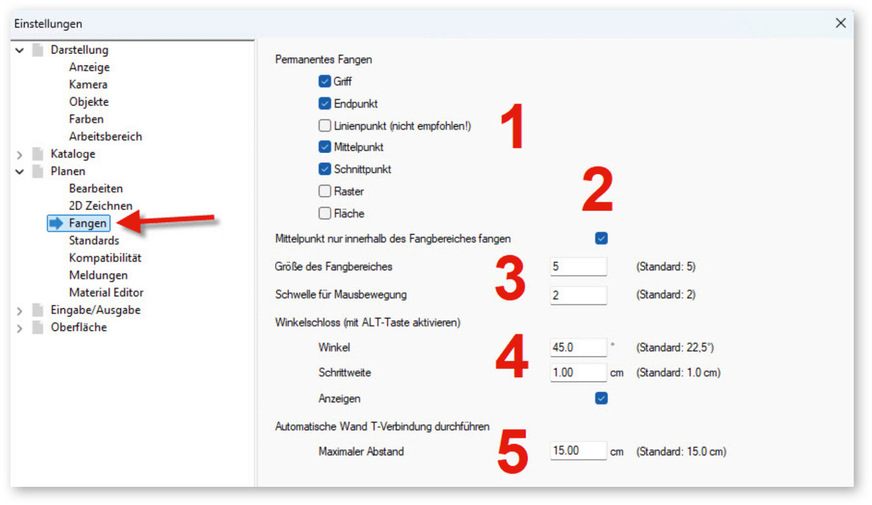
Foto: alebana / Jürgen Feuerherm

Foto: alebana / Jürgen Feuerherm
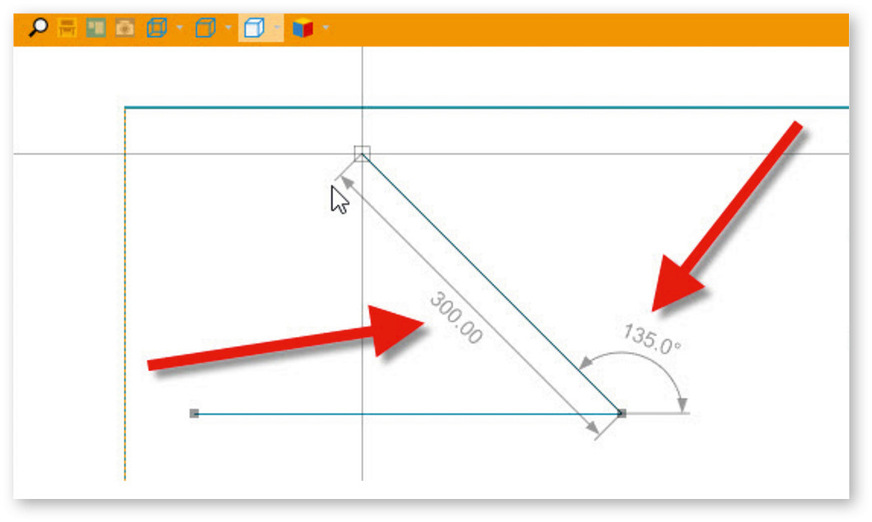
Foto: alebana / Jürgen Feuerherm
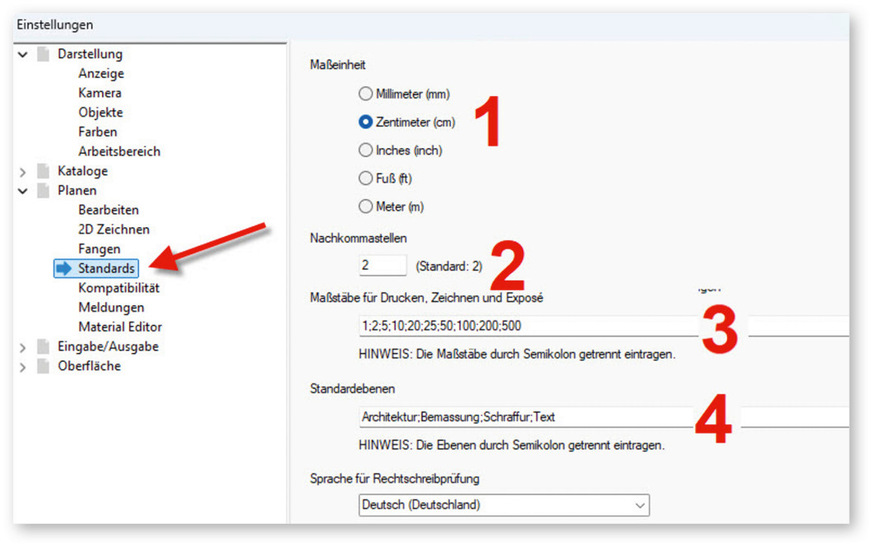
Foto: alebana / Jürgen Feuerherm
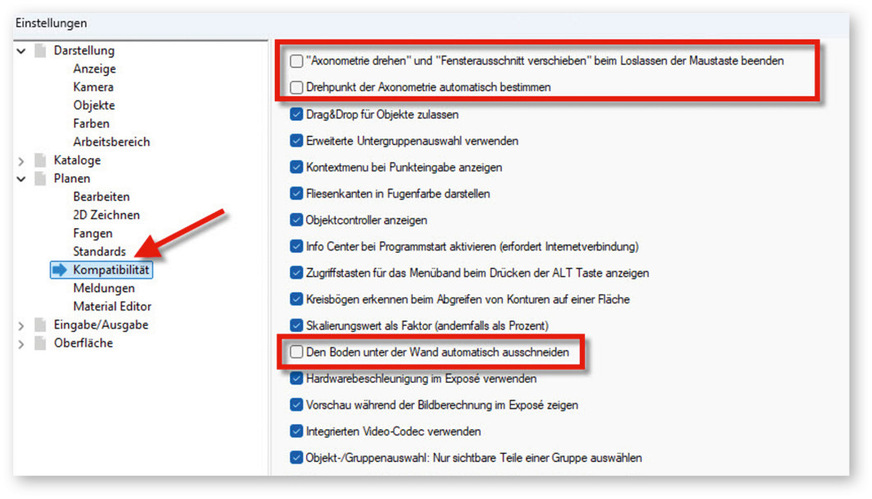
Foto: alebana / Jürgen Feuerherm
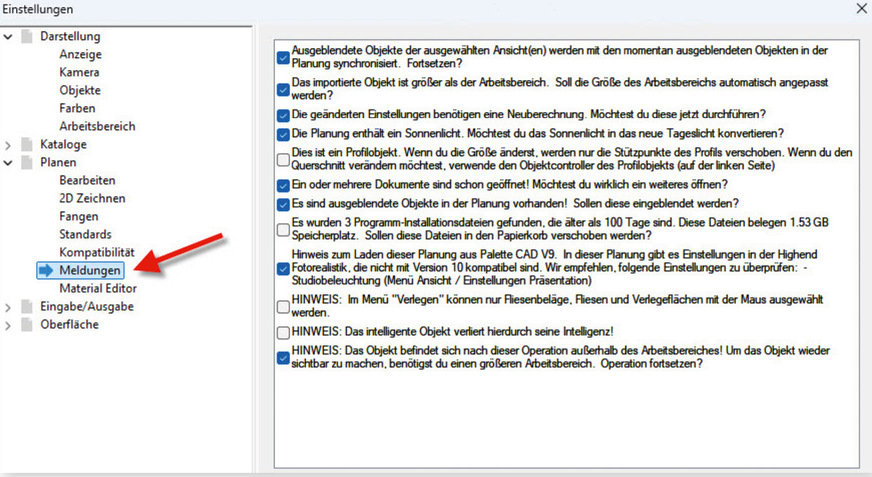
Foto: alebana / Jürgen Feuerherm
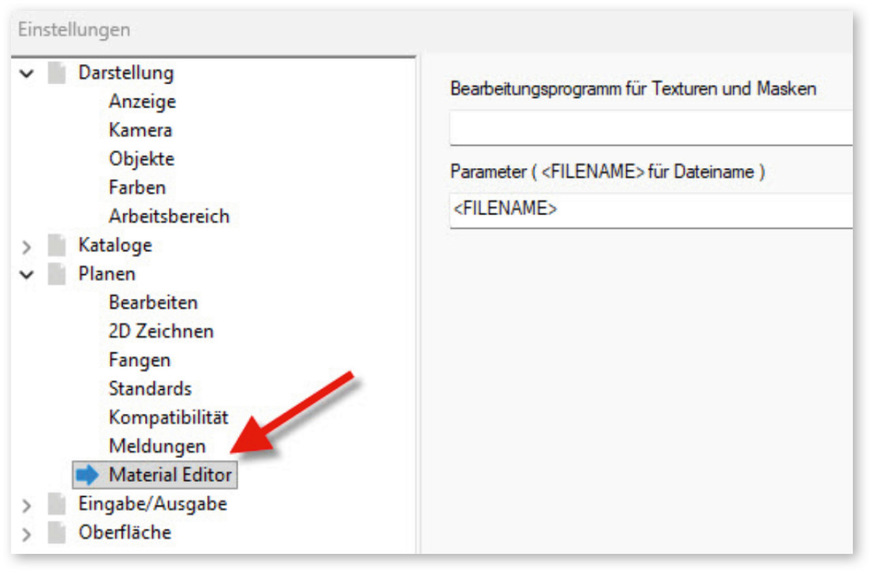
Foto: alebana / Jürgen Feuerherm
Tipp
Natürlich können wir stattdessen auch die Kurztasten benutzen, wenn wir andere Fangoptionen auswählen wollen. Diese sind in einigen Fällen auch sehr einfach und logisch, z.B. „E für Endpunkt“, „L für Linienpunkt“ oder „S für Schnittpunkt“. Einfach nach dem Aufruf des Befehls mit der linken Hand die entsprechende Taste auf der Tastatur einmal drücken (Groß- oder Kleinschreibung spielt hier keine Rolle). Eine ausführliche Liste der Kurztasten findet sich in der Hilfe. Dazu wird für jeden Befehl die entsprechende Kurztaste angezeigt, wenn man einen Moment lang mit dem Mauszeiger auf dem Symbol für den Befehl verharrt.