Zum Abschluss des 1. Teils (K&L-Magazin 3/2026) hatten wir die Hülle dieses Ofens in der Tiefe von 80 auf 85 cm geändert um für den Heizeinsatz den erforderlichen Abstand zur Wand zu schaffen (Abb. 1). An Stelle der in der letzten Folge verwendeten Markierung und Verschiebung der Stützpunkte des Profils gibt es noch einen anderen Befehl, mit dem wir das gleiche Resultat schnell erreichen können. Um diesen Weg an unserem Beispiel zu zeigen, ändern wir die Tiefe zur Demonstration noch einmal von 85 auf 90 cm (auch wenn es für den erforderlichen Abstand zur Wand natürlich nicht mehr notwendig wäre).
Wir aktivieren mit einem Klick das Profil und wählen aus dem Register „Bearbeiten“ den Befehl „Strecken“. Wie immer gibt es auch bei diesem Befehl schnellere Alternativen. Nach dem Aktivieren können wir auch mit einem Klick der rechten Maustaste das Kontextmenü aufrufen und dort den Befehl auswählen. Am schnellsten geht es mit der Kurztaste „D“. Wir ziehen - wie in Abb. 2 dargestellt - eine waagrechte Linie, die das Profil schneidet. Wichtig ist, dass die Linie nicht innerhalb der Profildicke läuft, da wir sonst die Wandstärke verändern würden. Wir klicken bei (1), halten die Alt-Taste gedrückt, ziehen die waagrechte Linie bis zum Punkt (2), klicken noch einmal und der rote Pfeil erscheint. Jetzt klicken wir auf einen beliebigen Punkt (3) unterhalb der roten Linie um die Richtung des Streckens festzulegen.
Danach erscheint im Befehlsbereich am linken Rand des Bildschirms die in Abb. 3 gezeigte Maske. Dort geben wir im Feld Abstand den Wert 5 ein und bestätigen mit OK.
Natürlich müssen wir jetzt noch einmal alle Bauteile der Anlage um 5 cm verschieben, die sich an der Profiltiefe orientieren. Wenn wir den Ofenkörper als Quader erstellt hätten, müssten wir jetzt einen anderen Quader davon abziehen, um den Eckkamin sichtbar zu machen. Die Arbeit mit dem Profil ermöglicht eine elegantere Vorgehensweise. Dazu verschieben wir den Heizeinsatz um einen bestimmten Wert, zum Beispiel 10 cm, so dass er nach vorne aus dem Profil hervorsteht. Wir wechseln in die Frontansicht (F7), aktivieren im Register „Planen“ die Einzelauswahl (oder einfacher Kurztaste „Strg+E“) und klicken auf die vordere Wand der Ofenhülle. Durch die Einstellung „Einzelauswahl“ wird nur die vordere Wand des Profils aktiviert. Im Register „Bearbeiten“ wählen wir den Befehl „Sägen“ (Kurztaste „Umschalt+B“) und klicken nacheinander die in Abb. 4 gezeigten Punkte an. Wie immer helfen uns an vielen Stellen die Griffe, an denen der Mauszeiger automatisch einrastet, wenn er in die Nähe kommt. Mit einem Klick auf die rechte Maustaste schließen wir den Befehl ab.
Die rote Linie in Abb. 5 zeigt noch einmal den Pfad, mit dem wir auch gleichzeitig den Feuertisch in das Profil eingepasst haben.
Den Feuertisch hätten wir auch mit dem Befehl „Subtraktion“ vom Profil abziehen können. Jetzt müssen wir noch bestimmen, welcher Teil wegfallen soll (roter Pfeil). Wie in der Abbildung dargestellt, klicken wir oberhalb des Pfeils und sehen in Abb. 6 das Ergebnis.
Wir wechseln zurück in den Grundriss und in die Gruppenauswahl (Strg+D). Dann verschieben wir den Heizeinsatz zurück in seine richtige Position und gleich danach wieder um 10 cm nach rechts. Wir wechseln wieder in die Einzelauswahl (Strg+E) und in eine Frontansicht, in der wir von rechts auf den Ofenkörper schauen. Hier sägen wir auf die zuvor beschriebene Weise die rechte Wand des Profils aus. Wir wechseln in den Grundriss und verschieben den Heizeinsatz zurück in seine Ausgangsposition. Ein Blick in die Axonometrie (F8) zeigt uns das Ergebnis in Abb. 8. Wir speichern die Planung, die wir in der nächsten Folge noch weiter ausarbeiten werden.
Gut zu Wissen: Wenn Sie ein ausgesägtes Profil noch verändern müssen, zum Beispiel die Höhe des Ofenkörpers, dann empfiehlt es sich wie oben schon gezeigt, mit dem Befehl „Strecken“ zu arbeiten. Achten Sie aber darauf, dass Sie vorher in die Einzelauswahl (Strg+E) wechseln und den Vorgang für jeden Teil des Profils wiederholen. Ansonsten kann es passieren, dass die zuvor ausgesägte Aussparung wieder „verschlossen“ wird. Alternativ dazu kann man auch vor dem Strecken in der Gruppenauswahl die Intelligenz des Profils entfernen (Register Bearbeiten oder einfach Kurztaste „J“).
Fertige Profile aus den Objektkatalogen
Eine weitere interessante Anwendung ist der Einsatz von fertigen Profilen. Wenn zum Beispiel der Raum, in dem die Anlage gebaut wird, eine Stuckleiste an der Decke aufweist, können wir diese sehr einfach aus den Objektkatalogen auswählen und in der Planung einsetzen. Geeignete Profile finden wir in dem Katalog „Ausbauen + Einrichten / Ausbau / Decke / Decken Profile“.
Um das Erstellen eines Profils zu üben, suchen wir ein passendes Profil mit Doppelklick aus und geben in der Maske, die sich dann öffnet, die Werte für die Profiltiefe (=Breite) und die Profilstärke (=Höhe) ein. Dann bestimmen wir noch die Laufrichtung (roter Rahmen in Abb. 10). Wir bestätigen mit OK, wechseln in das Grundrissfenster und können jetzt nacheinander die Eckpunkte der Wände des Raumes anklicken um das Profil zu erzeugen. Dabei kann es natürlich auch entlang der raumhohen Vormauerung des Heizkamins verlaufen (Abb. 11). Wie immer helfen uns die Griffe, an denen der Cursor einrastet und uns das genaue Arbeiten erleichtert.
Das Verlegen des Deckenprofils schließen wir mit der rechten Maustaste ab und bestätigen mit OK. Das Profil liegt jetzt auf dem Boden. Um es auf die richtige Höhe zu bringen, damit es mit der Decke abschließt, lassen wir es aktiviert und nutzen auf der linken Seite des Bildschirms unten das Feld „Einbauhöhe“. Dort können wir die Raumhöhe (246,5 cm) eingeben und eine sehr hilfreiche Funktion in Palette CAD nutzen. In jedem Eingabefeld „verbirgt sich“ ein Taschenrechner, d.h. wir geben die Raumhöhe minus der Profilstärke ein, drücken die Enter-Taste und haben das Deckenprofil sofort auf der richtigen Höhe eingebaut (Abb. 12).
Das Ergebnis (240,5 cm) hätten wir sicher im Kopf ausrechnen können aber erstens sind wir in der alltäglichen Arbeit für eine kleine Entlastung dankbar und dazu funktioniert es natürlich auch bei schwierigen Werten. Man kann sogar Formeln mit Klammern etc. benutzen. In Abb. 13 sehen wir das Ergebnis der heutigen Folge.
Fazit und Ausblick
Die Funktion „Profil“ ist in Palette CAD sehr vielseitig einsetzbar. Mit etwas Übung spart dieser Befehl Zeit und erleichtert die Planungsarbeit. In der nächsten Folge sehen wir, dass diese Funktion auch für den Einbau von Dekorationsnischen wertvolle Dienste leistet und sich immer wieder bewährt.
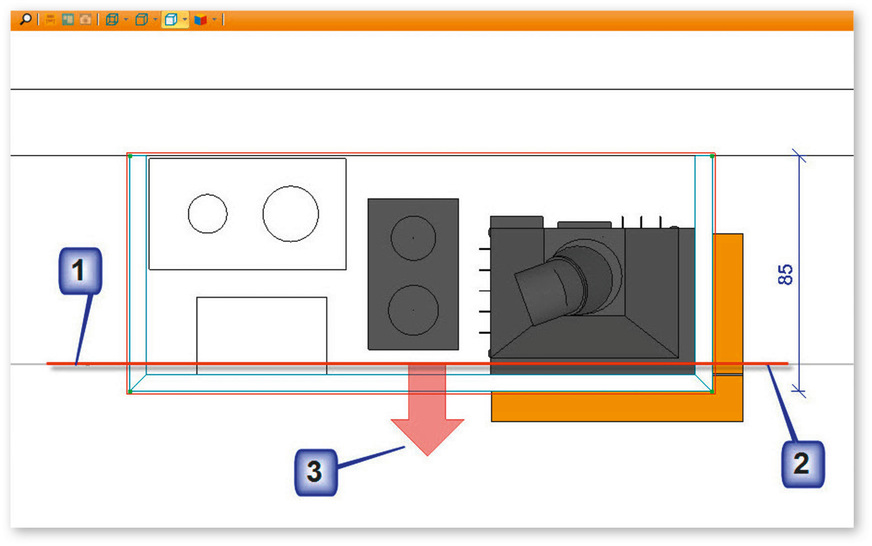
Foto: alebana / Jürgen Feuerherm
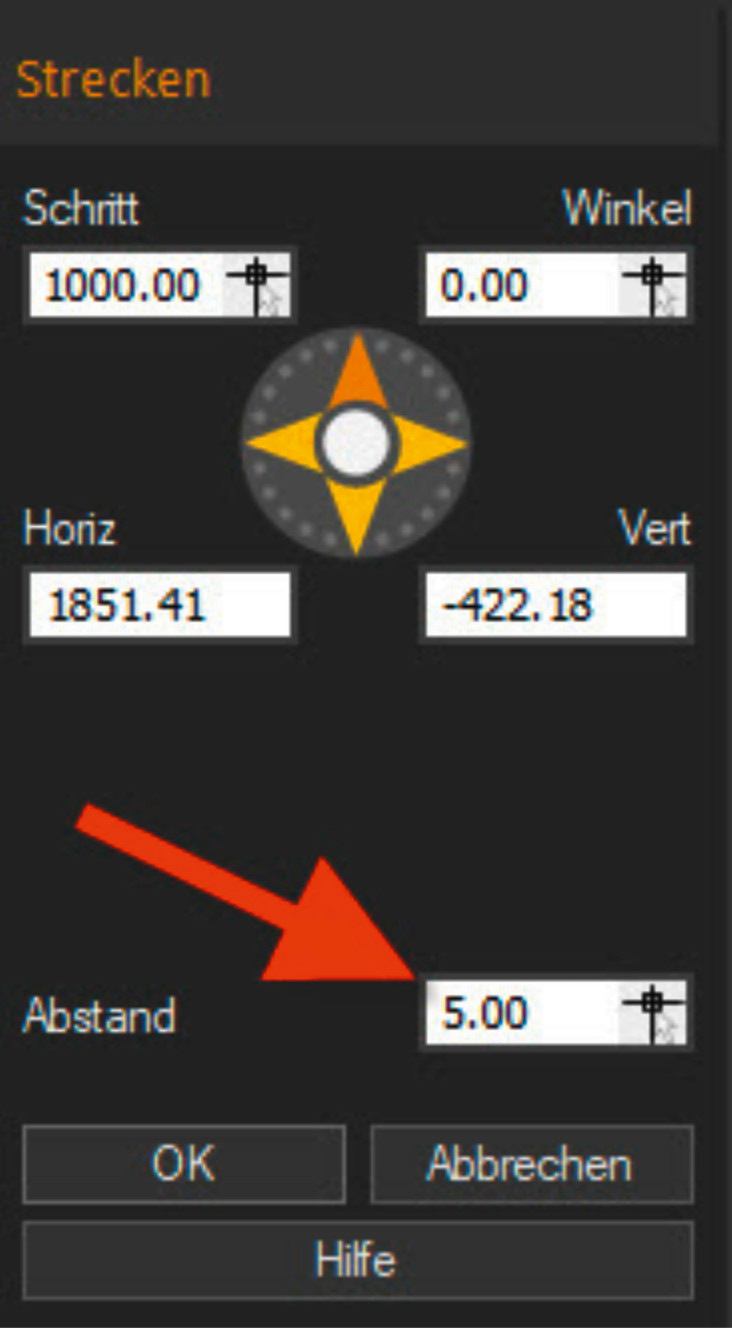
Foto: alebana / Jürgen Feuerherm

Foto: alebana / Jürgen Feuerherm

Foto: alebana / Jürgen Feuerherm
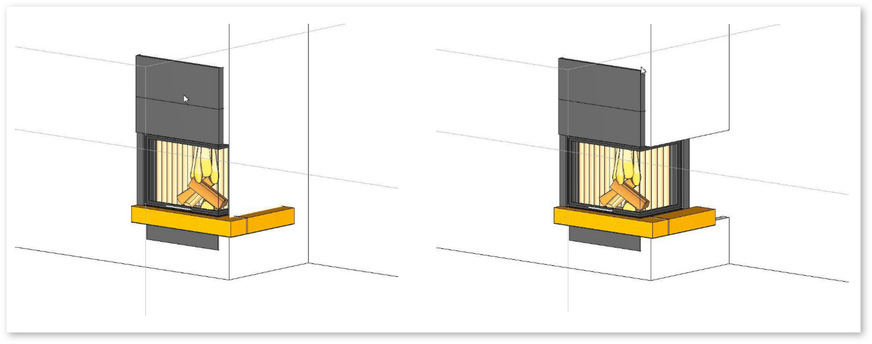
Foto: alebana / Jürgen Feuerherm
TIPP
Kontrollieren Sie gleich nach dem Ausschneiden des Profils in der Axonometrie (Abb. 6), ob das Ergebnis des Sägens ok ist. Dieser Wechsel geht mit den Kurztasten für Axonometrie (F8) und Frontansicht (F7) sehr schnell. Wenn man einmal vergisst, vor dem Sägen in die Einzelauswahl zu wechseln, wird das Profil bis zur Wand ausgeschnitten und wir müssen alles noch einmal rückgängig machen oder das Loch auf andere Weise „flicken“ (Abb. 7).

Foto: alebana / Jürgen Feuerherm
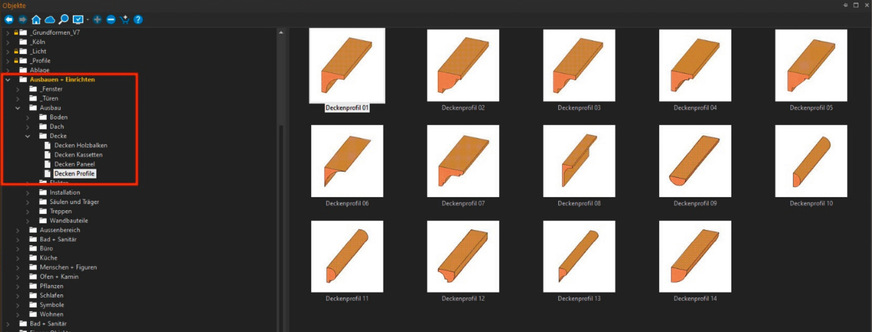
Foto: alebana / Jürgen Feuerherm
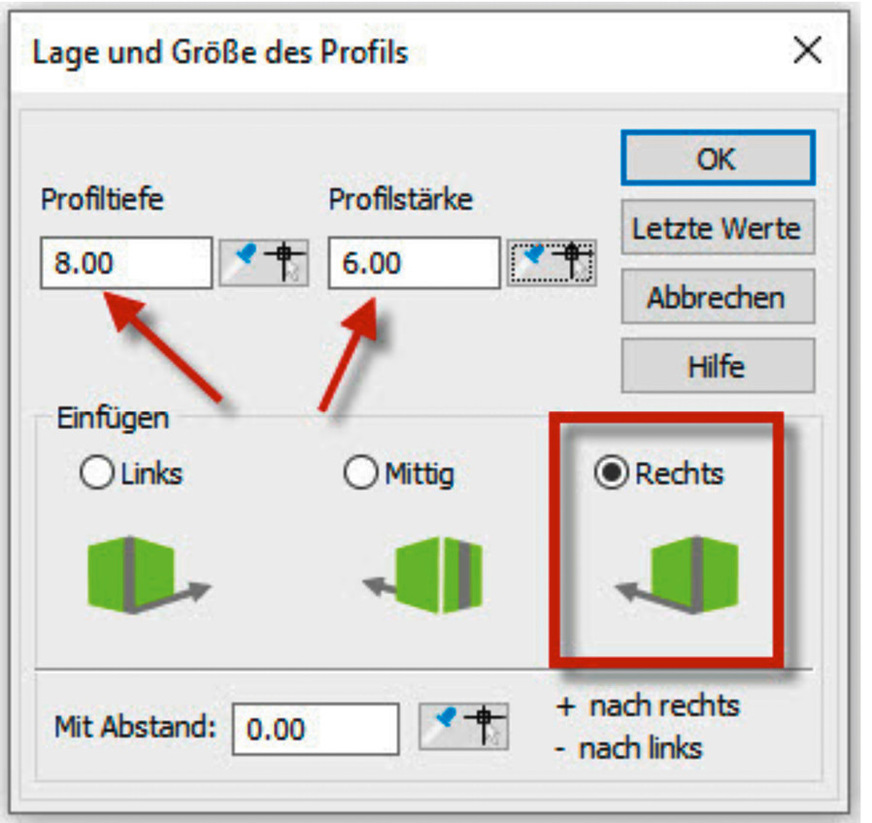
Foto: alebana / Jürgen Feuerherm
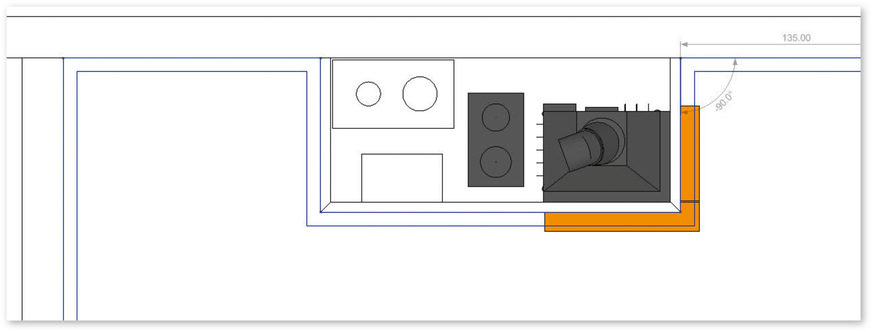
Foto: alebana / Jürgen Feuerherm
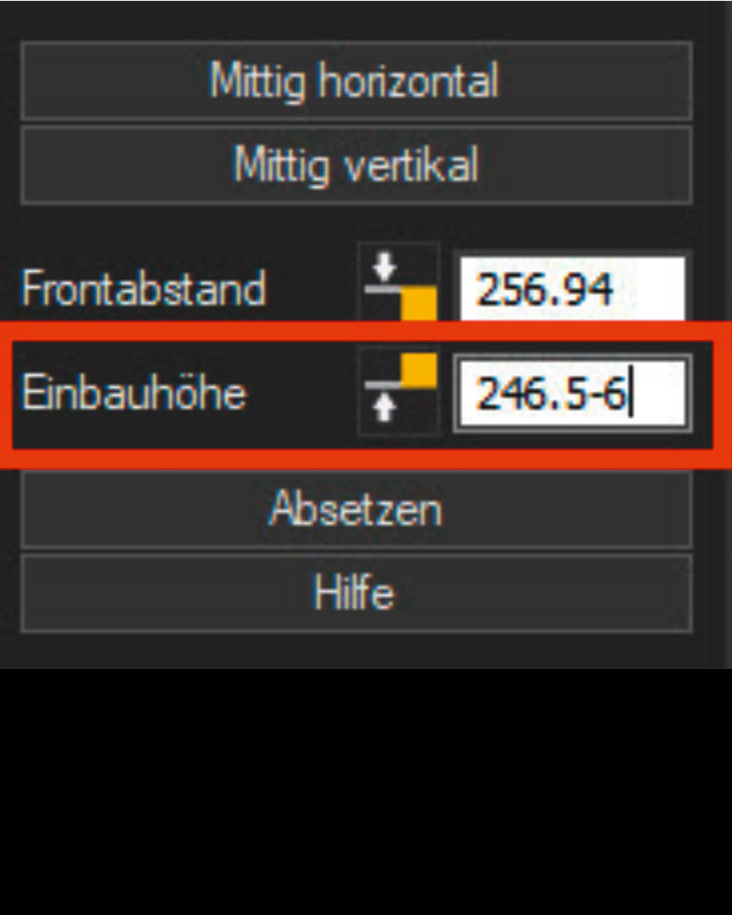
Foto: alebana / Jürgen Feuerherm
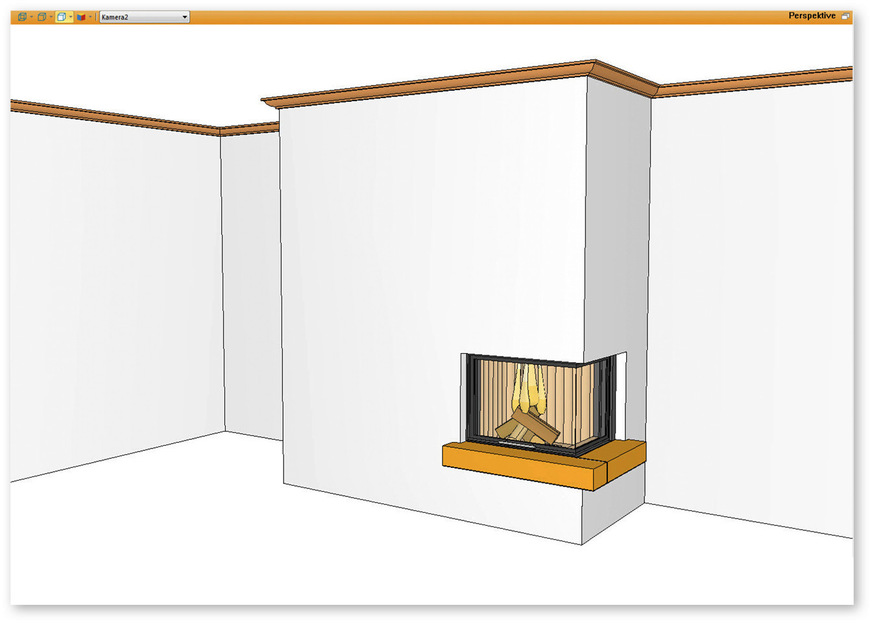
Foto: alebana / Jürgen Feuerherm
Zur Person

Foto: Jürgen Feuerherm
Jürgen Feuerherm von alebana ist ein erfahrener Planer von Kachelöfen und Kaminen. Als Dienstleister für den Ofenbau vertraut alebana seit Jahren auf Palette CAD. Profitieren auch Sie von den Tipps und Tricks aus der täglichen Arbeit mit diesem Programm.