In der letzten Folge hatten wir uns die einzelnen Bereiche des Startbildschirms angeschaut. Die beiden Funktionen in der linken, unteren Ecke des Bildschirms (in der letzten Folge mit der Ziffer 7 markiert), wollen wir uns jetzt einmal näher anschauen. Zur Verdeutlichung ist dieser Bereich in Abb. 1 vergrößert dargestellt.
Wenn eine Internetverbindung besteht, überprüft das Programm beim Start automatisch, ob ein Programm Update vorliegt. Mit dem Schalter (1) kann man diese Überprüfung jederzeit aufrufen. Von Palette CAD gibt es in der Regel alle 6 Wochen ein Update mit einer ganzen Reihe von neuen oder überarbeiteten Funktionen, die natürlich nicht nur den Ofenbau betreffen, sondern sich oft auch auf den Bereich Bad/Sanitär oder Holztechnik beziehen. Wenn man sich die Neuerungen anschauen möchte, die in den einzelnen Updates hinzugekommen sind, gibt es dafür einen Schalter in dem Bereich „Training und Hilfe“. Nach einem Klick auf diesen Schalter am linken Rand öffnet sich die Maske mit den in Abb. 2 gezeigten Funktionen.
Hier kann man sich mit einem Klick auf „Was ist neu?“ nicht nur die Neuerungen des letzten Updates anschauen, sondern auch alles, was in den vorherigen Updates hinzugekommen ist. Dazu einfach in der Maske, die sich geöffnet hat, weiter nach unten scrollen (s. roter Pfeil in Abb. 3). Diese Maske wird nach dem Start des Programms automatisch angezeigt. Wenn man das nicht möchte, einfach das Häkchen unten links entfernen.
Wir kehren zurück zu dem in Abb. 1 Punkt 1 gezeigten Schalter für die Updates. Nach einem Klick auf diesen Schalter öffnet sich das in Abb. 4 gezeigte Auswahlmenü. Nach dem Klick auf den Schalter für die Programm Updates (1) sehen wir, dass ein neues Update verfügbar ist. Nun können wir entscheiden, ob wir das Update gleich installieren lassen (Schalter „Jetzt laden und installieren“) oder mit dem Schalter „Später erinnern“ das Update verschieben, wenn wir z.B. Zeitdruck haben, weil die Kunden gleich kommen und die Planung fertig werden muss. Mit einem Klick auf „Weitere Informationen“ (4) wird uns angezeigt, welche Neuerungen uns dieses Update bietet. Es sind natürlich oft Funktionen, die verbessert wurden oder neu hinzukommen, aber für die tägliche Planungsarbeit nicht sofort benötigt werden. Wer möchte, kann das Update auch etwas später vornehmen. Der Download des Updates läuft im Hintergrund. Man kann also während des Downloads weiter planen. Das ist besonders dann von Vorteil, wenn die Internetverbindung nicht sehr schnell ist, was ja leider immer noch in einigen Regionen vorkommt. Die Updates haben meist eine Datenmenge zwischen 700 – 900 MB.
Der Fortschritt des Downloads wird uns in einer Maske angezeigt und wir erhalten eine Meldung, wenn der Download abgeschlossen ist und die Installation beginnen kann (Abb. 5, 1-3). Bei manchen Updates muss man die Bedingungen der Lizenzvereinbarung erneut akzeptieren, was aber für eine seriöse Software wie Palette CAD kein Problem sein sollte. Danach klickt man auf „Weiter“ und zum Schluss auf „Installieren“.
Das Programm wird zum Update geschlossen. Daher sollte man eine geöffnete Planung vorher speichern. Es erfolgt aber eine Abfrage, ob das Programm automatisch geschlossen werden soll, sodass man noch reagieren kann. Seit der Version 10 wird das Programm nach der Update-Installation auch wieder automatisch gestartet. Dabei passiert es aber öfter, dass der Schalter für die Fertigstellung des Updates vom Startbildschirm verdeckt wird. Dann kann man diesen Schalter mit einem Klick auf das Symbol in der Taskleiste am unteren Rand des Bildschirms wieder sichtbar machen und die Installation abschließen.
Nun zum Punkt 2 der Abb. 4, dem Katalog Update Manager. Nach einem Klick auf diesen Schalter wird der Suchvorgang gestartet. Natürlich wird hierzu eine Internetverbindung gebraucht. Der Suchvorgang wird auf dem Bildschirm angezeigt. Dabei kann man auswählen, ob Updates auch für abgewählte Kataloge angezeigt werden sollen (siehe rotes Rechteck in Abb. 6). Wenn man das Häkchen entfernt, werden nur die Updates der Kataloge angezeigt, die man auf dem eigenen Rechner installiert hat. Bei den vielen Katalogen, die es in Palette gibt, macht es durchaus Sinn, nicht immer alle Kataloge herunterzuladen, sondern nur diejenigen, mit denen man im Planungsalltag arbeitet. Dadurch behält man mehr Übersicht und findet sich bei der Suche nach Objekten oder Materialien besser zurecht. Wenn man von Zeit zu Zeit mal wieder das Häkchen setzt, d.h. sich die abgewählten Kataloge anzeigen lässt und dabei etwas entdeckt, was für die eigene Planungsarbeit wertvoll sein könnte, kann man diese Kataloge mit herunterladen. Damit werden Updates dieser Kataloge auch in Zukunft berücksichtigt, auch wenn man das Häkchen wieder entfernt hat.
Wenn Updates gefunden wurden, erscheint am Bildschirm rechts unten die Meldung „Updates sind verfügbar“ (Abb. 7). Mit einem Klick hierauf werden dann die gefundenen Updates für die Kataloge angezeigt (Abb. 8).
Auch in dieser Maske kann man noch entscheiden, ob abgewählte Kataloge angezeigt werden sollen (s. roter Pfeil in Abb. 8). Mit einem Klick auf „Jetzt herunterladen“ beginnt der Download und wir sehen den Fortschrittsbalken, wie in Abb. 9 gezeigt.
Je nach Datenmenge kann der Download schon einige Zeit in Anspruch nehmen. Aber auch hier können wir weiter an einer Planung arbeiten. Das Herunterladen der Kataloge erfolgt im Hintergrund und wir erhalten wieder unten rechts auf dem Bildschirm eine kleine Meldung (Abb. 10), wenn der Download abgeschlossen ist und die Kataloge für die Installation auf dem Rechner bereitstehen. Mit einem Klick auf diesen Schalter gelangen wir zur Maske für die Installation (Abb. 11). Wir klicken auf den Schalter „Jetzt installieren“ und sehen am Fortschrittsbalken, wie die gewählten Kataloge in den dafür vorgesehenen Ordnern abgelegt werden.
Die Installation geht in den meisten Fällen sehr schnell. Zum Abschluss erhalten wir die Meldung von Abb. 12 und klicken auf „Beenden“ (1). Wenn etwas vergessen wurde, kann man den Suchvorgang auch direkt aus dieser Maske neu starten (2). Wenn wir danach z.B. in den Objektkatalogen nach einem neu heruntergeladenen Objekt suchen, ohne das Programm neu zu starten, sollten wir mit der rechten Maustaste auf Kataloge klicken und aus der Maske, die sich dann öffnet, den Befehl „Aktualisieren“ wählen (Abb. 13). Damit ist sichergestellt, dass alle neuen Objekte auch angezeigt werden. Gleiches gilt natürlich für die Materialkataloge.
Zum Abschluss dieser Folge noch ein Blick in die Einstellungen für den Katalog Update Manager (Abb. 14). Hier können wir festlegen, in welches Verzeichnis die Kataloge heruntergeladen werden (1). In den meisten Fällen wird das voreingestellte Verzeichnis „C:\PaletteCAD\Dat\Download“ beibehalten. Bei Unternehmen, die mit einem zentralen Server arbeiten, wäre es aber auch möglich, die Daten dort zu speichern und das entsprechende Verzeichnis hier anzugeben. Bei (2) legen wir fest, ob die Katalog Updates automatisch und immer zu einer bestimmten Zeit erfolgen sollen, oder ob wir die „Manuelle Installation“ zu einem bestimmten Zeitpunkt selbst auslösen. Wenn der Katalog Update Manager automatisch starten soll, wird mit dem Punkt (3) auch entschieden, wann er startet (beim Windows Start oder beim Palette CAD Start). Mit dem Schalter (4) kann man nach erfolgter Installation der Kataloge das Downloadverzeichnis leeren und so Speicherplatz freigeben. Mit (5) gibt es auch in dieser Maske noch einmal die Möglichkeit, zu entscheiden, ob abgewählte Kataloge angezeigt werden sollen. Nach der Festlegung der einzelnen Optionen schließen wir den Befehl mit OK ab (6).
Zusammenfassung und Ausblick
Die Oberfläche des Programms Palette CAD ist an das Format moderner Bildschirme angepasst. Viele Funktionen, die uns zunächst vielleicht gar nicht auffallen, helfen uns bei der Planung. Es lohnt sich auch, die Neuerungen und Verbesserungen in den Updates „Was ist neu?“ anzuschauen. Einiges davon ist vielleicht nicht für jeden interessant, aber man entdeckt immer wieder Funktionen, die für die tägliche Arbeit wertvoll sind. In der nächsten Folge werden wir uns u.a. mit den Programmeinstellungen befassen und uns dabei ein paar mögliche Anpassungen an die eigene Arbeitsweise im Detail anschauen.
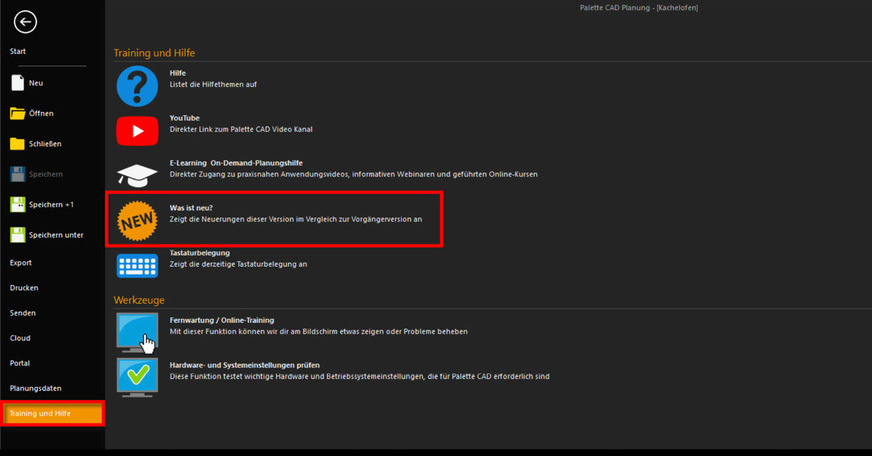
Foto: alebana / Jürgen Feuerherm
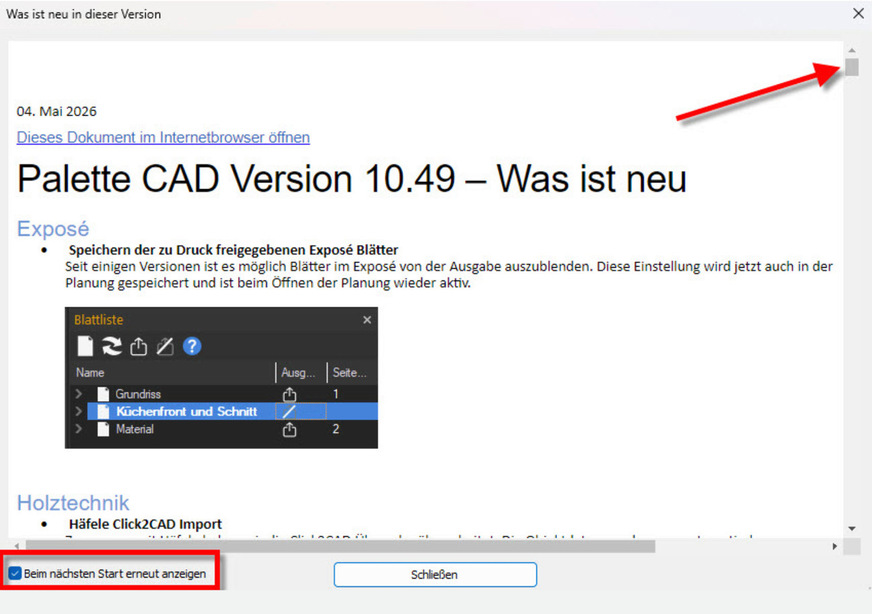
Foto: alebana / Jürgen Feuerherm
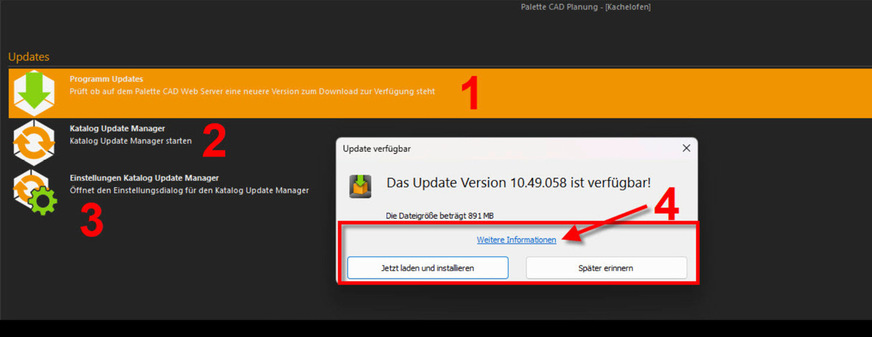
Foto: alebana / Jürgen Feuerherm
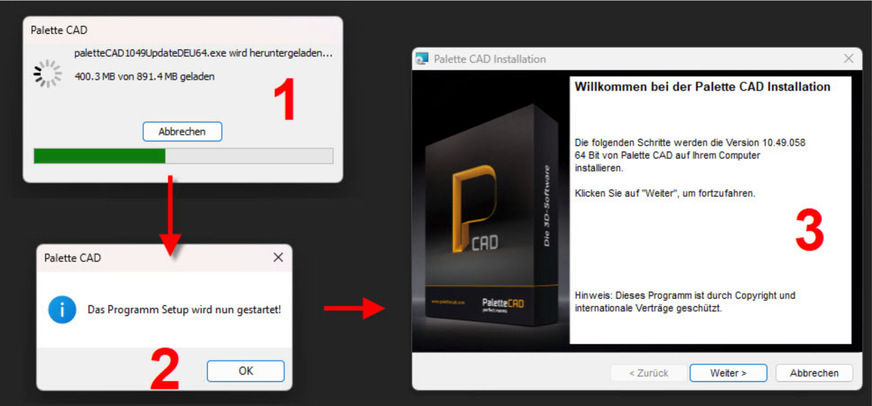
Foto: alebana / Jürgen Feuerherm
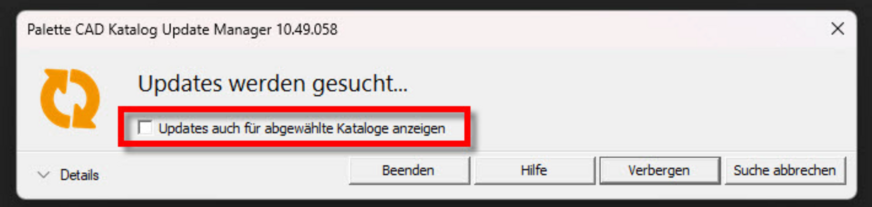
Foto: alebana / Jürgen Feuerherm
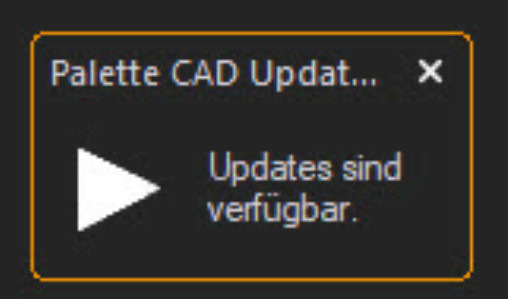
Foto: alebana / Jürgen Feuerherm
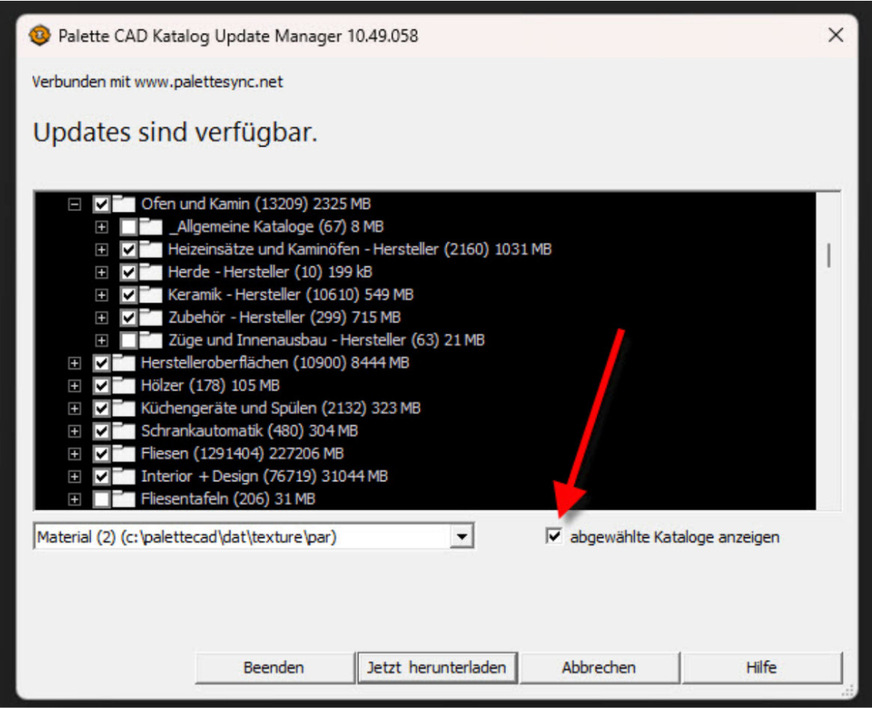
Foto: alebana / Jürgen Feuerherm
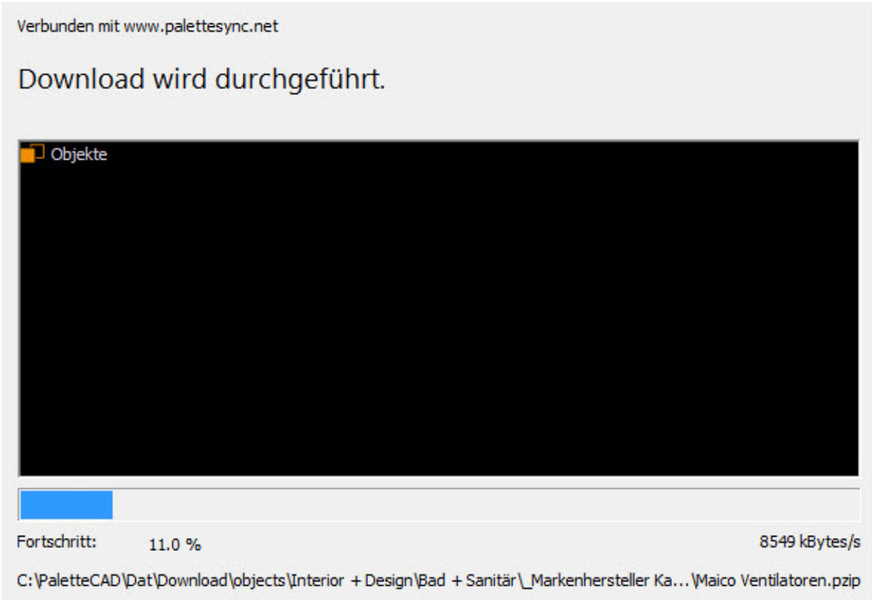
Foto: alebana / Jürgen Feuerherm
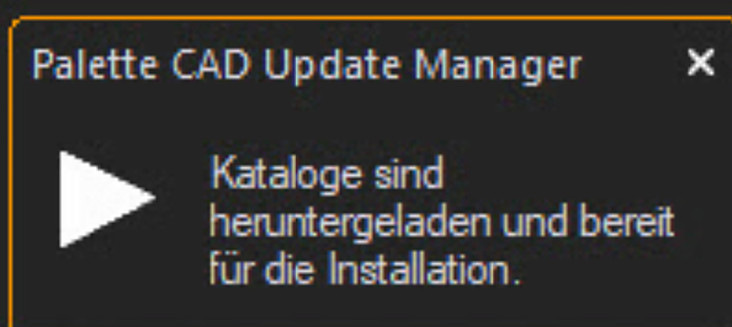
Foto: alebana / Jürgen Feuerherm
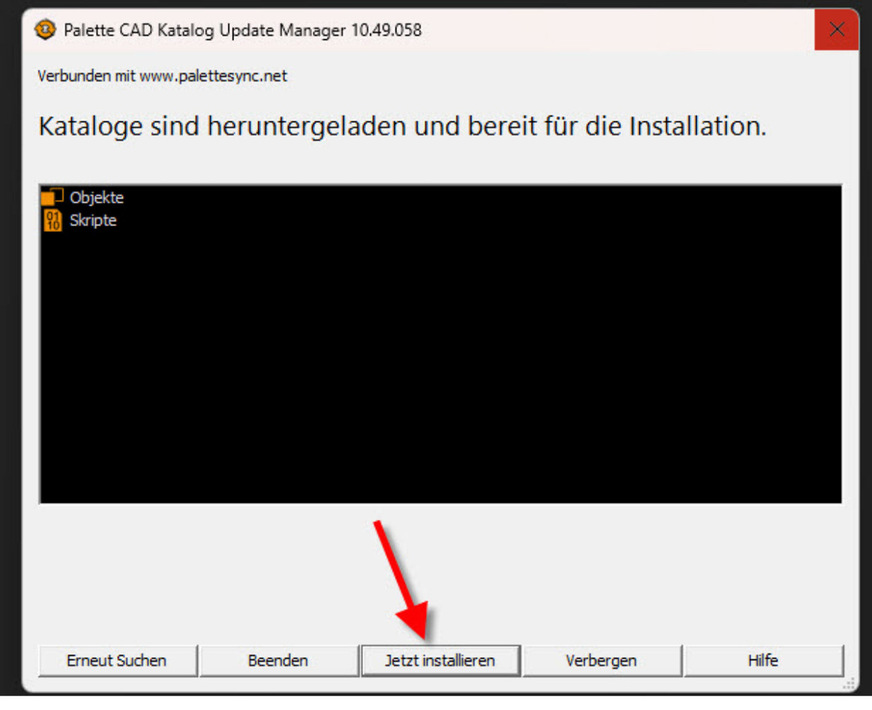
Foto: alebana / Jürgen Feuerherm
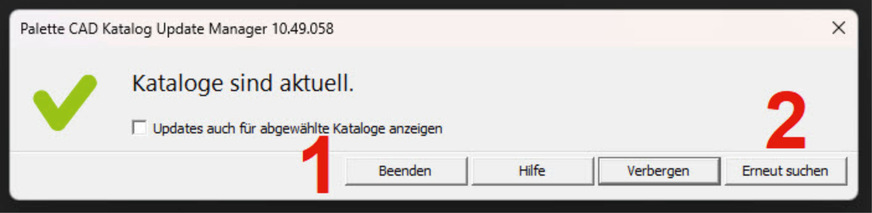
Foto: alebana / Jürgen Feuerherm
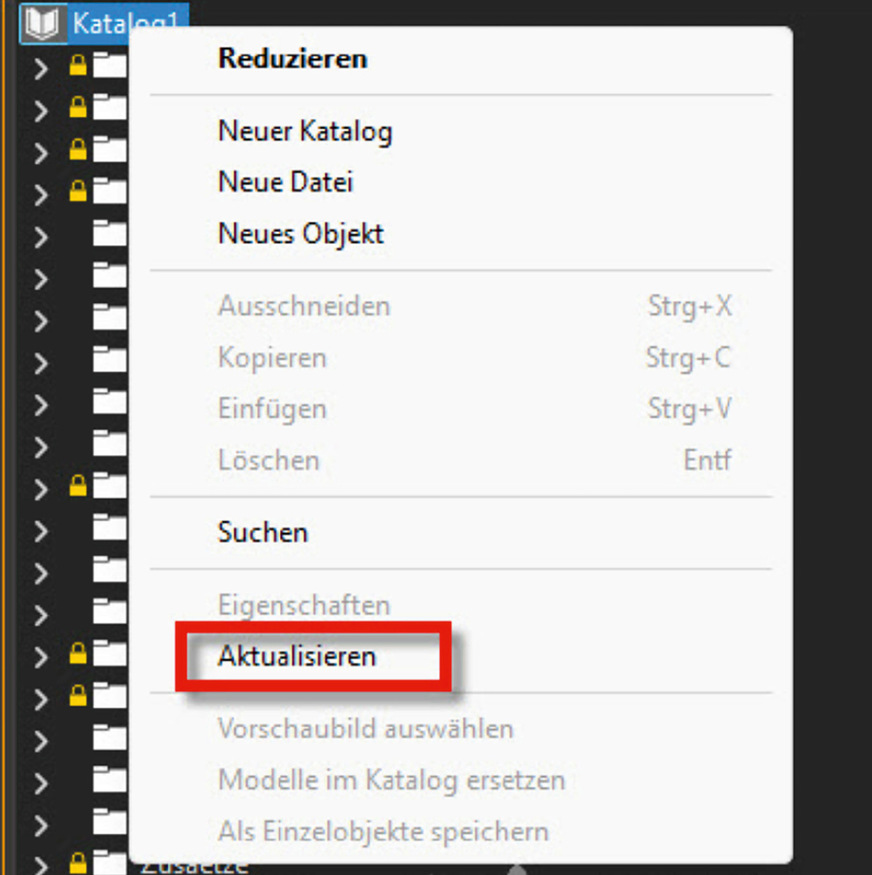
Foto: alebana / Jürgen Feuerherm
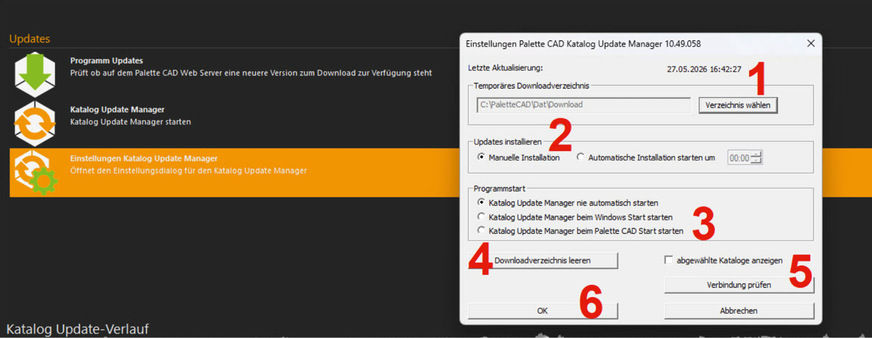
Foto: alebana / Jürgen Feuerherm
Tipp
Es lohnt sich, die einzelnen Rubriken mit einem Klick auf die kleinen +-Zeichen im Detail anzuschauen und zu entscheiden, welche allgemeinen Kataloge und welche Herstellerkataloge man sowohl bei den Objekten als auch bei den Materialien herunterladen möchte.