In dieser Folge beschäftigen wir uns mit dem Thema, wie man nach Fertigstellung der Planung eine Kamera einrichtet um eine schöne Perspektivansicht zu erhalten.
Einrichtung einer Kamera
Wenn die eigentliche Planungsarbeit beendet, alle Anforderungen an die neue Ofenanlage erfüllt und möglichst alle Wünsche der Kunden berücksichtigt sind, dann kommt noch ein Punkt an die Reihe, der ebenfalls sehr wichtig ist: die Präsentation der Planung mit einem schönen Bild aus einem realistischen Blickwinkel. So, als würden die Kunden in ihrem Wohnzimmer stehen und die neue Kachelofenanlage betrachten. In dieser Folge wollen wir uns zusammen anschauen, wie wir diese Präsentation in Palette CAD vorbereiten und mit Hilfe von Kameras gelungene Bilder mit realistischen Perspektiven erzeugen. In Abb. 1 sehen wir den Grundriss einer Kachelofenanlage nach Fertigstellung der Planung. Der Raum ist im Bereich der Anlage ausgestaltet und mit Accessoires dekoriert. Auf der anderen Seite des Raumes steht die Sofagarnitur, auf der die Kunden abends Platz nehmen um die gemütliche Wärmestrahlung ihres neuen Schmuckstücks zu genießen. Von hier aus werden sie aufs knisternde Feuer schauen und sich viele Jahre über ihre Entscheidung für einen Kachelofen freuen.
Für eine gelungene Präsentation der Planung macht es daher Sinn, die Anlage auch genau aus dieser Perspektive zu zeigen. Dazu bietet Palette mit der Funktion „Kameras“ vielfältige Möglichkeiten. Für die Einstellung der geeigneten Kameraposition blenden wir die Decke sowie eine Wand aus, damit wir von oben und von vorne freien Blick auf unsere Planung haben und schalten am besten in die 4-Fenster-Ansicht um (Abb. 2). Hier sehen wir Veränderungen bei der Kameraeinstellung sofort und können dadurch die Einstellwerte der Kamera optimieren, bevor wir den Kameraeinstellmodus verlassen.
Zum Öffnen des Einstellmodus für Kameras bietet Palette CAD wie bei allen Befehlen verschiedene Varianten. Entweder klicken wir im Grundrissfenster auf das 4. Symbol oben links (s. Abb. 2) oder öffnen das Menü über die Kurztaste Umschalt+F8. Wir können den Kameramodus auch im Grundrissfenster über das Kontextmenü (Klick auf die rechte Maustaste) aufrufen. Damit wird eine der Kameras angezeigt, die standardmäßig in Palette bei der Erstellung des Raumes erzeugt werden. Oben rechts im Perspektivfenster sehen wir, dass die Kamera uns die Kachelofenanlage zwar zeigt, aber besonders links an der Balkontür ist diese Perspektive nicht sehr schön.
Bevor wir uns mit den Einstellwerten am linken Bildschirmrand befassen, auf die wir in Abb. 4 noch einmal zurückkommen, wollen wir zunächst die Kamera an den richtigen Platz setzen, nämlich die Position auf dem Sofa. Dazu klicken wir mit der linken Maustaste auf den Griff in der Mitte der Kamera, halten die Maustaste gedrückt und verschieben die Kamera an die gewünschte Stelle. In Abb. 3 sehen wir, wie sich auch die Perspektivansicht dabei ändert. Sie ist jetzt viel schlechter als vorher, aber dies war ja auch nur der erste Schritt.
Nun kommen wir zur Abb. 4 zurück und sehen als ersten Einstellwert die „Augenhöhe“. Standardmäßig ist hier der Wert 160 cm eingestellt, in der Regel eine gute Höhe für die Kamera. Den Öffnungswinkel verändern wir auf 60°. Der nächste Wert „Neigung“ bestimmt, ob wir mit der Kamera geradeaus (Wert „0“), nach oben (positive Werte) oder nach unten (negative Werte) schauen. Für diese Raumsituation (siehe Tipp) setzen wir den Wert auf -5. Das nächste Feld gibt die Richtung der Kamera an. Bei einem positiven Wert dreht sich die Kamera entgegen dem Uhrzeigersinn nach links, bei einem Minuswert entsprechend im Uhrzeigersinn nach rechts.
Einfacher ist es, die Kamera im Grundrissfenster mit gedrückter linker Maustaste an ihrem vorderen Mittelpunkt von Hand in die gewünschte Richtung zu drehen (s. roter Pfeil in Abb. 5). Das Programm zeigt uns in Echtzeit im Perspektivfenster die aktuelle Position und Sicht der Kamera. Hier sehen wir schon das Ergebnis und können sofort beurteilen, ob uns die Position und Ausrichtung der Kamera so gefällt.Grundtext mit Einzug.
Wir drehen die Kamera noch etwas weiter nach links, damit die Raumecke rechts nicht mehr von der Kamera erfasst wird. Im Perspektivfenster sehen wir, dass die Kachelofenanlage jetzt im Mittelpunkt des Bildes angeordnet und von Boden und Decke so viel zu sehen ist, dass sich die Anlage harmonisch in den Raum einfügt. Wir bestätigen mit „OK“ und das Einstellmenü für die Kamera in der Befehlszeile wird jetzt wieder geschlossen. Danach blenden wir noch den Sessel aus, dessen Rücklehne nur „angekratzt“ ist, was nicht sehr schön wirkt. Das Ergebnis sehen wir in Abb. 6.
Erzeugen einer neuen Kamera
Beim Erstellen eines Raumes wird in Palette standardmäßig für jede Wand des Raumes eine Kamera erzeugt sowie eine Vogelperspektive. Wir wollen uns hier aber einmal anschauen, wie wir bei Bedarf jederzeit weitere Kameras hinzufügen können. Dazu wählen wir wieder das Symbol „Kamera“ im Grundrissfenster, welches wie ein stilisiertes Auge aussieht.Grundtext mit Einzug.
Wir klicken bei gedrückter „Strg-Taste“ auf den Griff in der Mitte der Kamera (Abb. 7) und ziehen die Kamera an die neue Position (s. auch Tipp). Schon haben wir eine zweite Kamera am Mauszeiger hängen, die wir in der Szene platzieren können (Abb. 8). Diese Methode hat den Vorteil, dass die kopierte Kamera die Werte für Augenhöhe, Öffnungswinkel und Neigung von der ersten Kamera automatisch übernimmt und wir die neue Kamera nur an die richtige Stelle platzieren müssen. Dort angekommen richten wir die Kamera – wie in Abb. 5 und 6 gezeigt - auf die gewünschte Richtung aus und schon haben wir eine zweite Perspektivansicht auf unsere Kachelofenanlage erzeugt (Abb. 9).
So können wir beliebig viele Kameras als Kopie erzeugen und an verschiedenen Stellen in unserer Planung positionieren. Dabei ist es sinnvoll, den Kameras aussagekräftige Namen zu geben, um sie später gezielt auswählen zu können. Dazu öffnen wir noch einmal das Menü für die Kameras, aktivieren nacheinander die beiden Kameras und vergeben im oberen Eingabefeld einen Namen (Abb. 10). Wenn wir keine Namen vergeben, erhält jede Kamera automatisch eine Nummer. Bei zwei Kameras in der Planung ist das sicher noch übersichtlich, aber sobald eine Planung mehrere Kameras enthält, lohnt sich der Aufwand für die Vergabe der Namen.
Jetzt können wir in der Perspektivansicht ins Auswahlfeld klicken, dass sich dann öffnet (Abb. 11). Hier lässt sich jede Kamera nach dem Namen auswählen. Bei mehreren Kameras in der Planung erleichtert dies die Arbeit.
Zum Abschluss dieser Folge wollen wir für die Kamera rechts noch einen Hintergrund einfügen, was die schöne Perspektive von Abb. 6 noch weiter aufwertet. Dazu klicken wir wieder auf das Symbol für Kameras oben links im Perspektivfenster und wählen den Unterpunkt „Hintergrund“. Alternativ kann man auch in der Perspektivansicht mit Klick auf die rechte Maustaste das Auswahlmenü aufrufen und dort auf Hintergrund klicken (Abb. 12).
In der Maske, die sich dann öffnet, wählen wir den Unterpunkt „Foto“ und sofort springt das Programm in die Materialauswahl, wo wir im Ordner „Hintergründe“ ein geeignetes Bild auswählen können. Wenn wir uns nach dem Termin beim Kunden die Aussicht aus dem Fenster gemerkt haben, können wir ein Foto auswählen, was dieser Aussicht ähnlich ist. In diesem Fall soll ein Foto mit Sonnenuntergang eine schöne Abendstimmung erzeugen (Abb. 13). Falls wir die Zimmerdecke noch ausgeblendet hatten, müssen wir sie natürlich wieder einblenden. Bei Bedarf kann man in dem Menü Hintergrund die Größe und die Position des Fotos mit den Schiebereglern anpassen.
Fazit
Die Präsentation der Ofenanlage mit einem schönen Bild ist der gelungene Abschluss jeder Planung. Dafür bietet Palette CAD die Möglichkeit, mit beliebig vielen Kameras aus den gewünschten Perspektiven auf die Anlage zu schauen und den Kunden realistische Blickwinkel zu zeigen. So, als würden sie in ihrem Wohnzimmer stehen und die neue Kachelofenanlage betrachten.
Mit etwas Übung gelingt das Positionieren und Ausrichten der Kameras ebenso leicht wie andere Funktionen des Programms. Eine schöne Stimmung in der Darstellung trägt darüber hinaus auch dazu bei, den Kunden zu überzeugen.
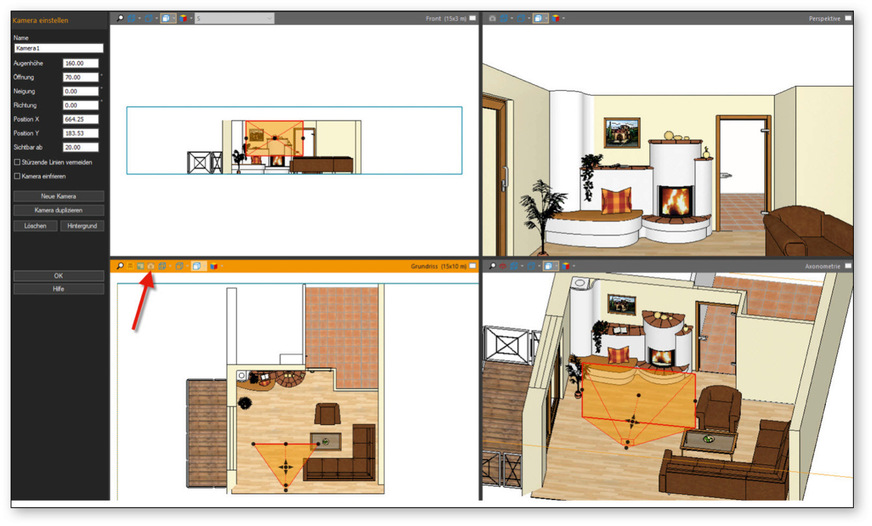
Foto: alebana / Jürgen Feuerherm
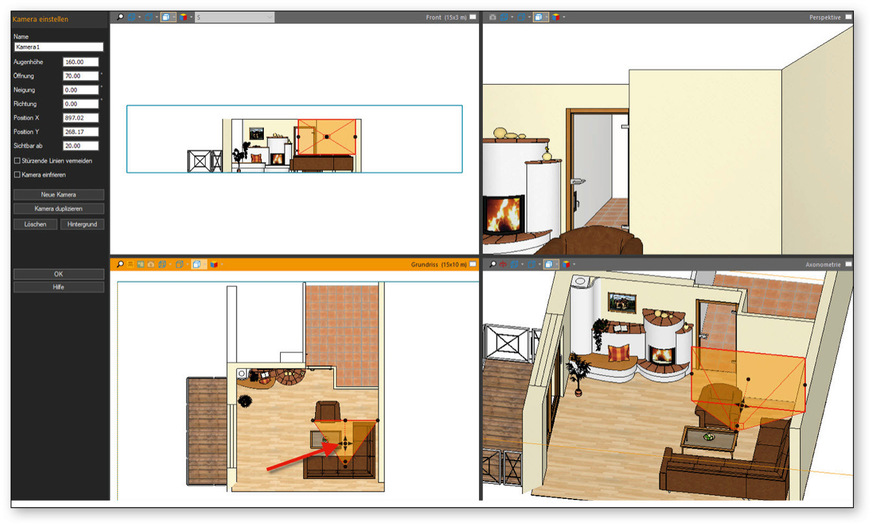
Foto: alebana / Jürgen Feuerherm
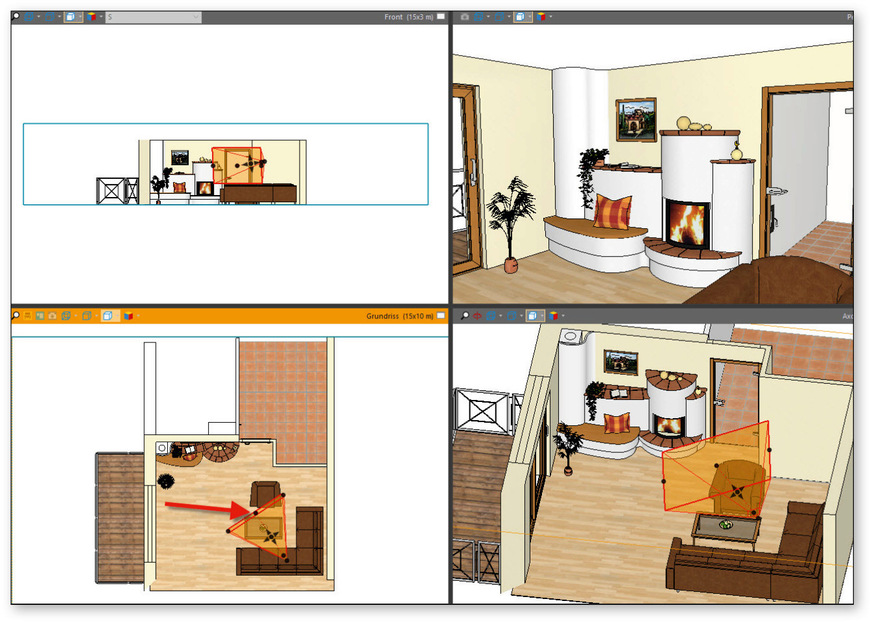
Foto: alebana / Jürgen Feuerherm
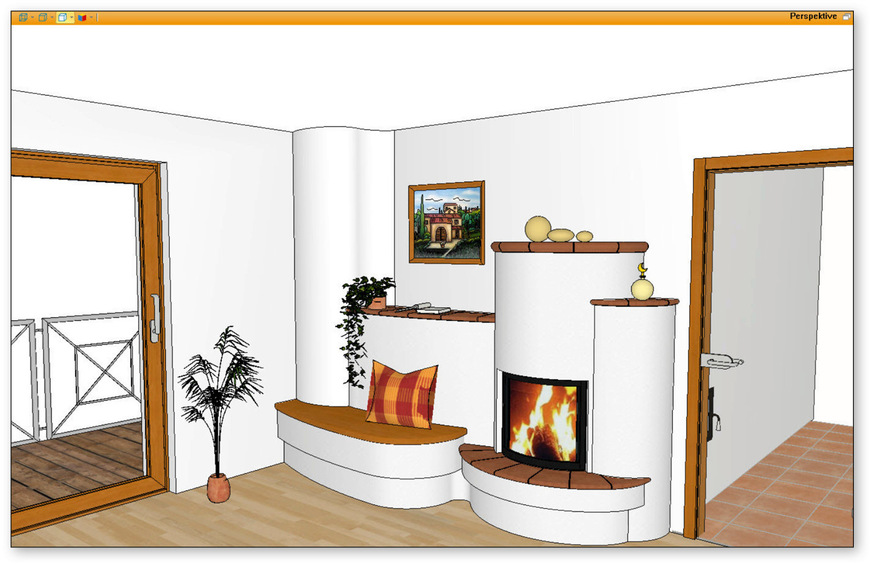
Foto: alebana / Jürgen Feuerherm
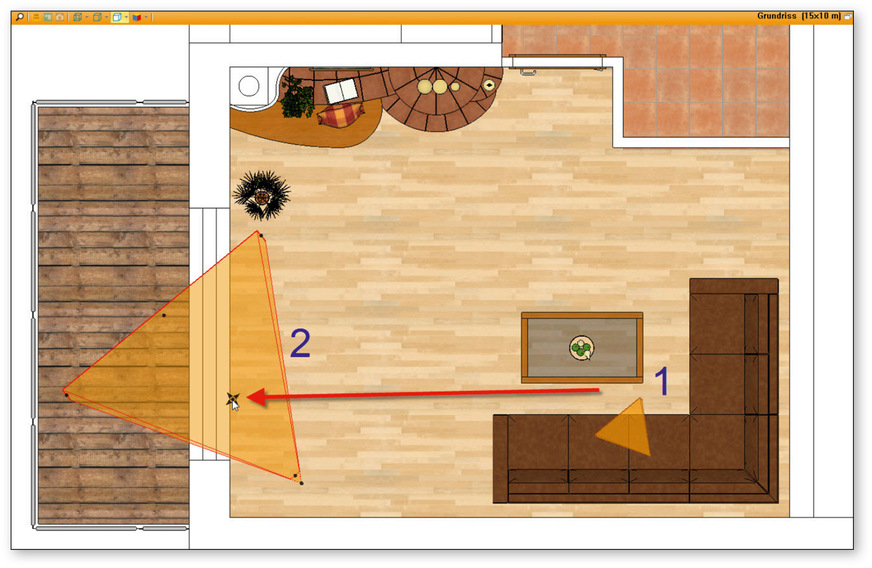
Foto: alebana / Jürgen Feuerherm
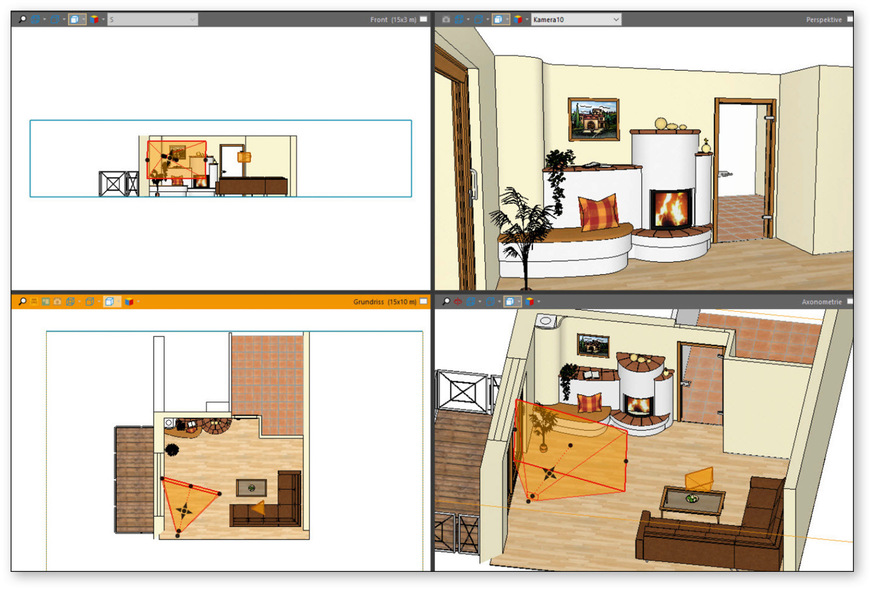
Foto: alebana / Jürgen Feuerherm
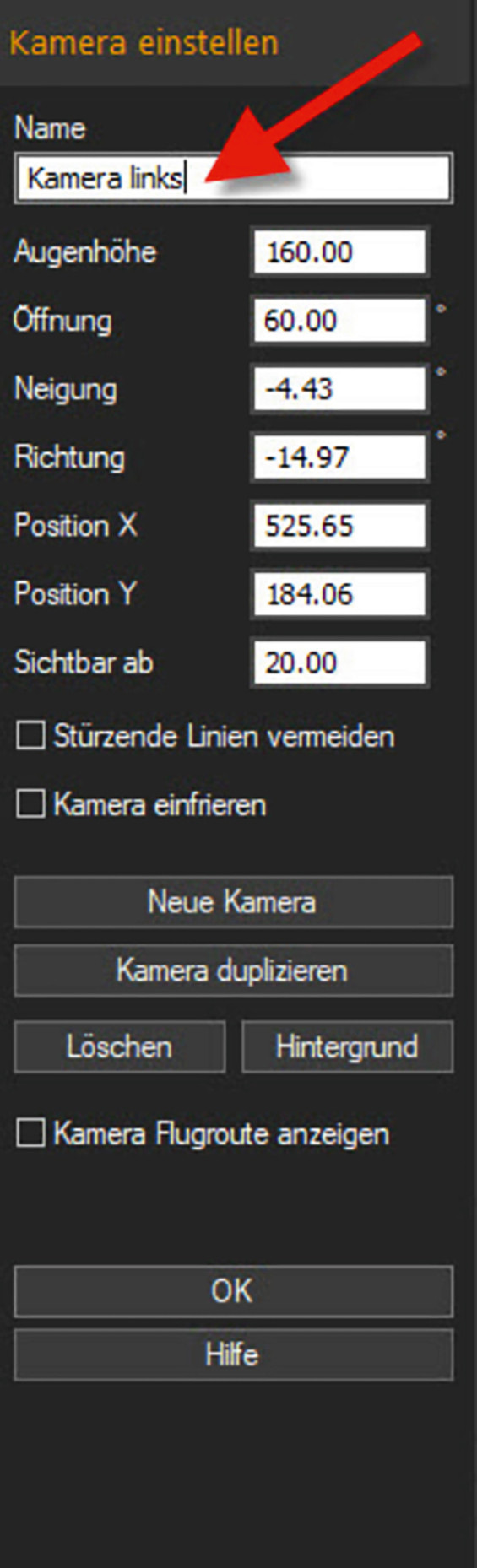
Foto: alebana / Jürgen Feuerherm
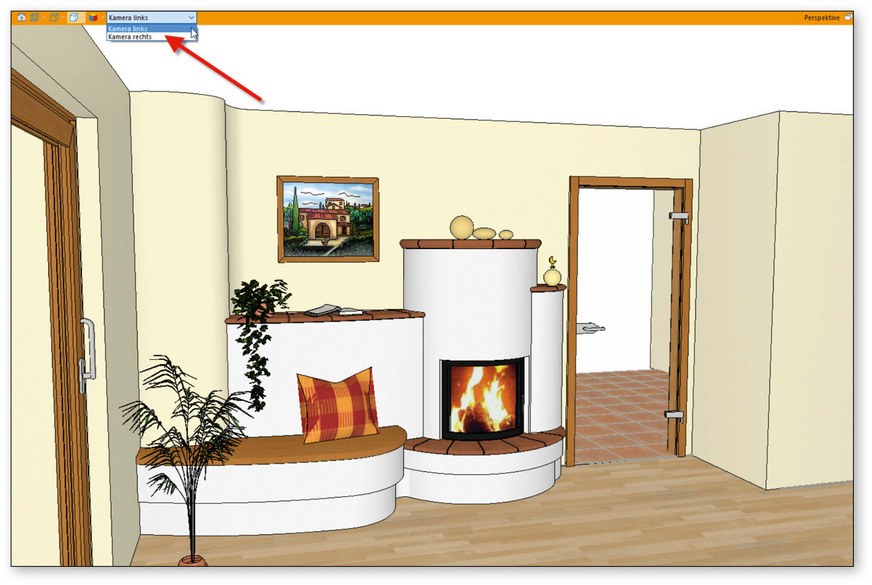
Foto: alebana / Jürgen Feuerherm
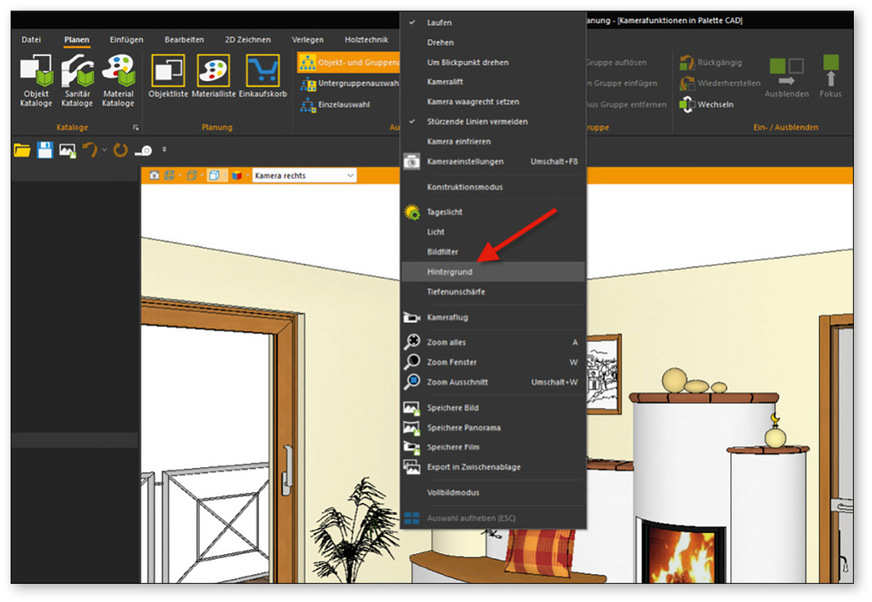
Foto: alebana / Jürgen Feuerherm
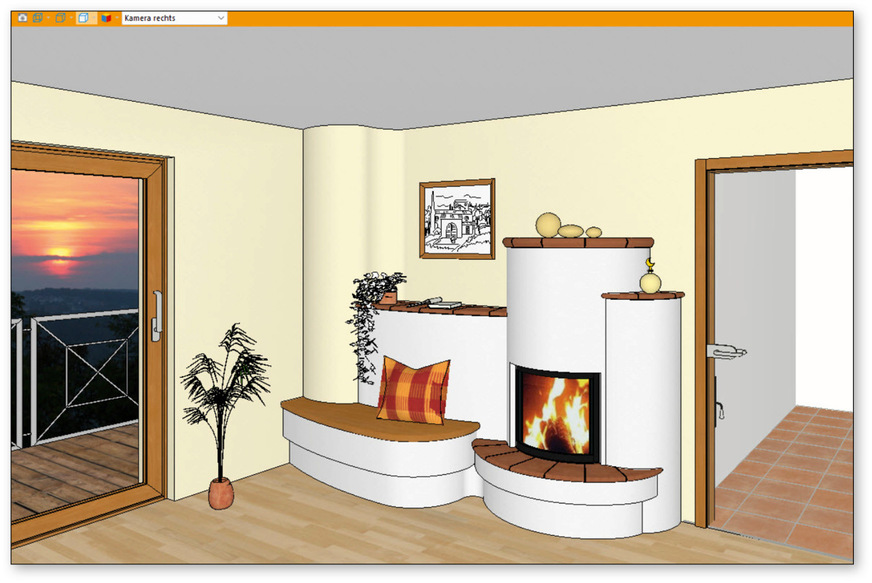
Foto: alebana / Jürgen Feuerherm
Tipp
Wenn Sie den Wert für die Neigung einstellen, probieren Sie einfach verschiedene Werte aus, um die optimale Position zu finden, in der man sowohl Teile des Bodens als auch Teile der Decke sieht. Je nach Abstand der Kamera zur Anlage, je nach Augenhöhe, je nach Öffnungswinkel der Kamera und abhängig von der Raumhöhe kann sich der optimale Wert verändern.
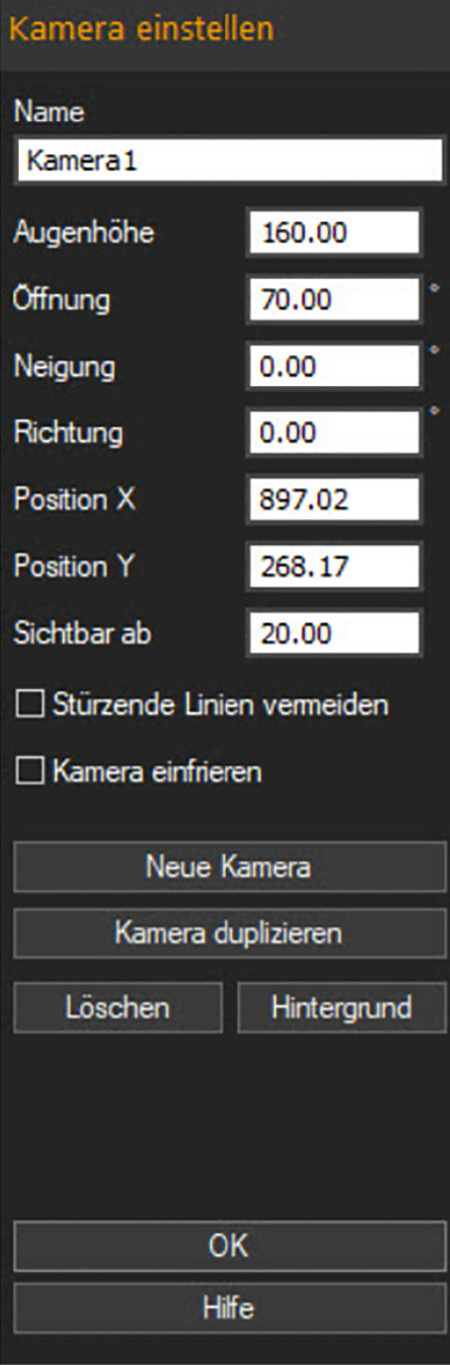
Foto: alebana / Jürgen Feuerherm
Tipp
Man kann in Palette jedes Objekt kopieren, indem man das Objekt mit gedrückter „Strg-Taste“ anklickt, die linke Maustaste gedrückt hält und das Objekt an die neue Position schiebt. Das „Original“ bleibt dabei an seinem Platz erhalten.
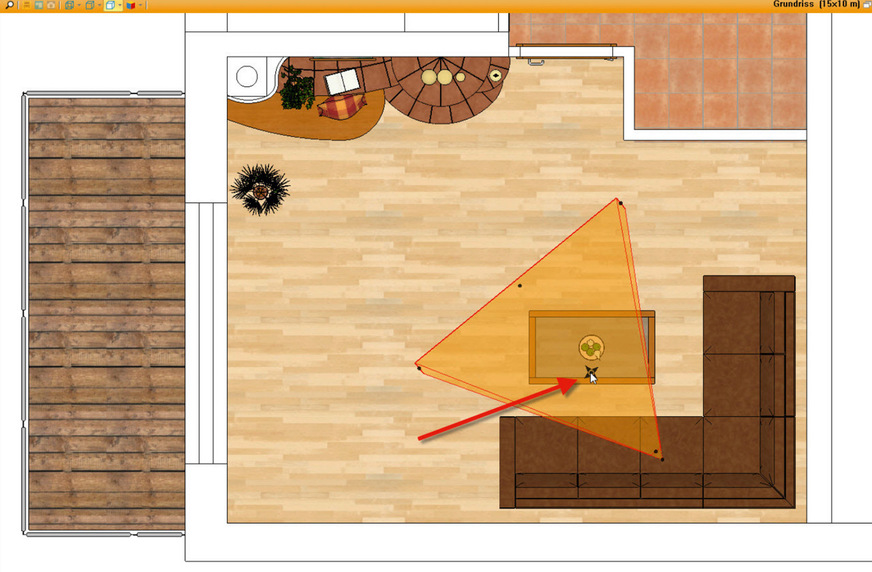
Foto: alebana / Jürgen Feuerherm
Foto: Jürgen Feuerherm