In der letzten Folge hatten wir begonnen, uns die beiden Funktionen in der linken, unteren Ecke des Startbildschirms im Detail anzuschauen. Zur Verdeutlichung ist dieser Bereich in Abb. 1 noch einmal vergrößert dargestellt. Nachdem wir in der letzten Folge gesehen haben, welche Möglichkeiten wir haben, das Programm und die Kataloge zu aktualisieren, wollen wir uns in dieser Folge die Programmeinstellungen (2) näher anschauen und dabei auch auf einige Punkte eingehen, wie man das Programm an die eigene Arbeitsweise anpassen kann.
Wenn wir auf den Schalter Programmeinstellungen klicken, öffnet sich zunächst die in Abb. 2 gezeigte Übersicht mit einer ganzen Reihe von Unterpunkten. Bevor wir uns den Programmeinstellungen (1) zuwenden, wollen wir noch erläutern, was die anderen Schalter dieser Abbildung bewirken. Der Schalter „Programmoberfläche wiederherstellen“ (2) ist dann nützlich, wenn wir beim Planen feststellen, dass sich etwas an der Oberfläche des Programms verändert hat, z.B. wenn auf einmal die Statuszeile am unteren Bildschirmrand fehlt, wo uns u.a. die Maße eines Objekts angezeigt werden, wenn wir es aktiviert haben. In diesem Fall können wir mit einem Klick auf den Schalter „Programmoberfläche wiederherstellen“ dafür sorgen, dass der Fehler behoben wird. Dabei sollten wir zunächst unsere Planung speichern, da das Programm für diese Wiederherstellung neu gestartet werden muss.
Der Schalter „Hardwarebeschleunigung ausschalten“ (3) ist für die Planungsarbeit nicht von Bedeutung, da im Gegenteil der Einsatz der Grafikkarte für das schnelle Arbeiten von Vorteil ist, z.B. bei der Bildberechnung. Der nächste Schalter „Auslieferungszustand wiederherstellen“ (4) wird ebenfalls sehr selten gebraucht. Dabei gehen alle Einstellungen verloren, mit der man das Programm im Laufe der Zeit an die eigene Arbeitsweise angepasst hat. Für den Fall, dass dieser Schalter einmal erforderlich wird, z.B. weil sonst nichts mehr funktioniert und auch ein Mitarbeiter der Hotline diese Option vorschlägt, sollte man die eigenen Einstellungen speichern. Wie man das macht, werden wir uns in der nächsten Folge anschauen. Die Option „Mehrplatzinstallation verwalten“ (5) steht nur dem Support-Team von Palette zur Verfügung. Auch die Befehle im Bereich (6) spielen für die Planungsarbeit keine Rolle. Daher wollen wir an dieser Stelle nicht näher darauf eingehen. Im rechten Bereich von Abbildung 2 sehen wir Informationen zur aktuell installierten Version des Programms, zur Grafikkarte und zum Programmschutzstecker (7). Dazu wird angezeigt, für wen das Programm lizenziert ist sowie eine Liste der lizenzierten Module.
Nun aber zu ein paar Anpassungsmöglichkeiten in den Programmeinstellungen (1). Dazu klicken wir auf den Schalter und es erscheint die in Abb. 3 gezeigte Ansicht. Auf der linken Seite sehen wir die einzelnen Unterpunkte in den Ordnern der Programmeinstellungen, von denen wir uns ein paar näher anschauen wollen. Bei der Anzeige (1) kann man zum Beispiel die Griffgröße etwas anpassen (hier von dem Standardwert 2 auf 3 erhöht). Das hat den Vorteil, dass man die Griffe, die ja bei Palette das beste Mittel sind, um beim Verschieben etc. genau zu arbeiten, leichter und schneller erkennt. Man sollte den Wert nicht zu hoch wählen, da die Griffe sonst schnell sehr viel größer (zu groß) werden.
Darüber hinaus gibt es bei dem Unterpunkt „Anzeige“ noch eine ganze Reihe weiterer Einstellmöglichkeiten. Sobald man Änderungen in den Programmeinstellungen vornimmt, ist es sinnvoll, sich die Änderungen zu notieren, z.B. durch Bildschirmdrucke (Screenshots), um diese später bei Bedarf weiter anpassen oder rückgängig machen zu können.
Im Unterpunkt „Kamera“ des Ordners „Darstellung“ lassen sich die Standardwerte der Kameras verändern, die bei der Erstellung eines Raumes automatisch erzeugt werden. Diese Werte sind aber auch sehr leicht in der Planung für jede einzelne Kamera änderbar. Man kann die Augenhöhe, mit der man auf die Perspektive schaut, an die Größe der Kunden anpassen, um eine realistische Perspektive zu erzeugen, z.B. wenn die Kunden sehr groß sind. Hier an dieser Stelle ist es sinnvoll, nur diejenigen Werte zu ändern, die wir bei unseren Planungen für die allermeisten Kameras nutzen möchten. Da man bei einem Blick in einen Raum normalerweise leicht nach unten schaut, könnte man den Standardwert für die Neigung (0°) zum Beispiel auf den Wert (-3°) ändern. Auch für den Öffnungswinkel der Kamera genügt in vielen Fällen ein kleinerer Wert (50°) als der hier eingestellte Standardwert (60°). Aber natürlich sind alle diese Einstellungen von den persönlichen Vorlieben abhängig, also auch die Vorauswahl eines Hintergrundes für die Kamera. Probieren Sie einfach verschiedene Einstellungen aus und wählen Sie dann Ihre Favoriten.
Im nächsten Unterpunkt „Objekte“ geht es um die Darstellung von Kanten und Linienstilen, bei denen sich die Standards bewährt haben, wo man bei Bedarf aber durchaus auch eigene Einstellungen ausprobieren kann.
Beim Unterpunkt „Farben“ im Ordner „Darstellung“ wollen wir uns zwei Werte anschauen. Die Transparenz bei „Objekte aktiv“ (Abb. 5) kann man durchaus höher einstellen (hier auf 95%), um bei dunkelfarbigen Objekten die Griffe leichter erkennen zu können, wenn das Objekt aktiviert ist.
Auch kann man hier die Farbe der Griffe selbst verändern, um sie in der Planung bei der Aktivierung von dunklen Objekten besser sehen zu können. Hier bietet sich eine gut sichtbare Farbe wie z.B. rot oder grün an. Mit einem Klick auf den kleinen Pfeil neben der Farbanzeige öffnet sich die Palette der wählbaren Farben. Wer möchte, kann über den Schalter „Andere Farben“ auch noch aus vielen, weiteren Farben auswählen oder sogar die Farbe an bestimmte RGB-Werte anpassen. Der Unterpunkt „Farben“ bietet darüber hinaus noch andere Einstellmöglichkeiten, wie z.B. für den Hintergrund, die Objekte usw.
Im Unterpunkt „Arbeitsbereich“ des Ordners „Darstellung“ können wir festlegen, wie groß der Arbeitsbereich beim Öffnen einer neuen Planung sein soll. Wer häufig große Räume, mehrere Räume oder eine ganze Etage plant, kann hier die voreingestellten Standardwerte für Länge, Tiefe und Höhe anpassen. Wenn man die Größe des Arbeitsbereiches bei jeder neuen Planung angeben möchte, setzt man einfach ein Häkchen in dem roten Rahmen von Abb. 7. Dann wird die Größe des Arbeitsbereiches bei jeder neuen Planung abgefragt. Die Größe des Arbeitsbereiches lässt sich aber auch sehr einfach während der Planung ändern, wenn man sich am Anfang einmal verschätzt hat. Wie das funktioniert, werden wir uns in einer der nächsten Folgen anschauen.
Der Unterpunkt „Suchindex“ im Ordner „Kataloge“ bezieht sich auf die Suche eines Objektes oder eines Materials in den Katalogen von Palette CAD. Hier sind die Standardeinstellungen normalerweise ausreichend, da bei der Materialsuche bis zu 100 Ergebnisse und bei der Objektsuche bis zu 1000 Ergebnisse angezeigt werden. Trotzdem lassen sich die Werte bei Bedarf verändern. Der Suchindex wird bei jedem Programmstart neu erstellt. Mit den beiden Schaltern kann man aber den Suchindex für Materialien (1) oder für Objekte (2) neu erstellen, wenn man z.B. Objekte oder Materialien bei geöffneter Planung hinzugefügt hat, diese jetzt suchen möchte ohne das Programm neu zu starten.
Bei dem Unterpunkt „Objekte“ im Ordner „Kataloge“ sehen wir auf der rechten Seite, dass die Objektkataloge von Palette standardmäßig im Laufwerk C:\Palette\Dat\Objects installiert werden. Dies gilt auch für alle Objekte, die wir bei einem Katalog-Update herunterladen. Wenn in einem Unternehmen mehrere Mitarbeiter auf verschiedenen Rechnern mit dem Programm arbeiten, dabei mit der Zeit auch eigene Objekte konstruieren und in eigenen Objektkatalogen ablegen, macht es durchaus Sinn, diese Objekte zentral zu speichern, damit jeder Mitarbeiter darauf zugreifen kann. Dazu klicken wir auf das gelbe Symbol (1) in Abb. 9 und geben den Ordner im Netzlaufwerk an, wo die Objekte gespeichert werden sollen. Natürlich kann man dann beim Erstellen von neuen Objekten in Palette auch Unterkataloge und Dateien erzeugen, in denen die Objekte abgelegt werden sollen. Auch bereits bestehende Kataloge mit eigenen Objekten lassen sich auf den Zentralrechner verschieben, um allen Zugriff auf diese Objekte zu gewähren. Weiterhin interessant in diesem Unterpunkt ist die Möglichkeit, die maximale Anzahl von Objekten im Verlauf (2) zu bestimmen. Wenn wir in einer der letzten Planungen ein bestimmtes Objekt verwendet haben und dieses nun für die neue Planung benötigen, ist es oft schneller, im Ordner Verlauf nachzuschauen, statt sich durch die Struktur der Kataloge bis zum gewünschten Objekt zu klicken. Der Ordner Verlauf (siehe Abb. 9, Punkt 3) befindet sich in den Objektkatalogen an 3. Stelle nach „Favoriten“ und „Suchergebnis“. Zur Vereinfachung ist in Abb. 9 der betreffende Ausschnitt der Objektkataloge als Collage eingefügt.
Auf den Unterpunkt „Sanitär“ im Ordner „Kataloge“ wollen wir hier nicht näher eingehen, da er im Ofenbau selten eine Rolle spielt. Bei den Materialkatalogen (Abb. 10) gilt wieder das Gleiche wie bei den Objektkatalogen. Auch hier kann es durchaus sinnvoll sein, die selbst angelegten Materialien auf einem zentralen Rechner zu speichern, damit man von mehreren PCs oder Laptops darauf zugreifen kann.
Wir sehen in dem kleinen, roten Rahmen in Abb. 10 auch zwei kleine Pfeile, mit denen man die Reihenfolge der Katalogverzeichnisse selbst bestimmen kann, damit z.B. die eigenen Kataloge nach dem Öffnen der Materialkataloge zuerst aufgeführt werden (Abb. 11). Das gleiche gilt natürlich auch für die Objektkataloge. Auch dort bestimmen die kleinen, schwarzen Pfeile die Reihenfolge.
Die beiden Schalter auf der rechten Seite dienen dazu, die Materialdatenbank ohne Neustart des Programms zu aktualisieren, wenn z.B. ein neu angelegtes Material noch nicht in den Materialkatalogen angezeigt wird. Mit dem zweiten Schalter lässt sich die Materialdatenbank komplett neu erstellen. Diese Funktion wird wahrscheinlich sehr selten gebraucht, da die Aktualisierung der Kataloge in der Regel gut funktioniert.
Auch bei der Suche nach einem Material, welches man in einer vorherigen Planung schon einmal benutzt hatte, lohnt es sich – genau wie bei den Objekten – erst einmal im Verlauf nachzuschauen. Der Schalter dafür sitzt auch hier an 3. Stelle nach den Favoriten und den Suchergebnissen (siehe gelber Pfeil in Abb. 11).
Zusammenfassung und Ausblick
Wie man an den gezeigten Beispielen sieht, kann man in den Programmeinstellungen einige Änderungen vornehmen, um das Programm an die eigene Arbeitsweise und die persönlichen Vorlieben anzupassen. In der nächsten Folge werden wir uns die restlichen Ordner der Programmeinstellungen wieder im Detail anschauen und die dort möglichen Änderungen zeigen, die uns die Planungsarbeit erleichtern.
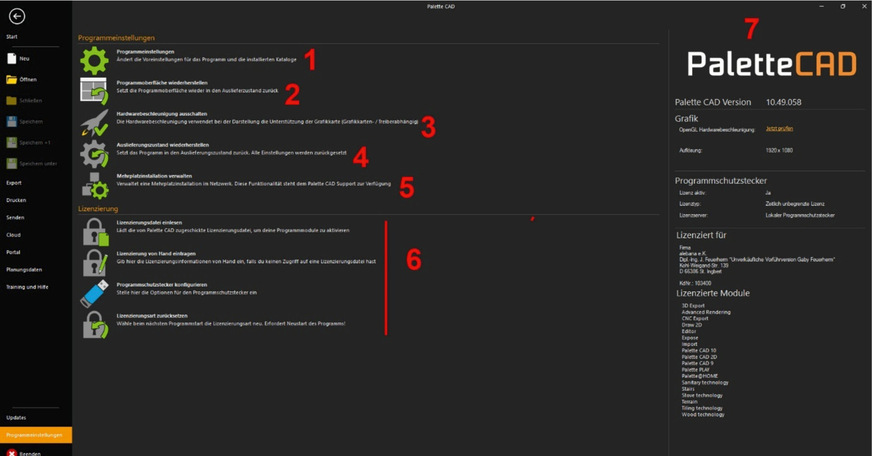
Foto: alebana / Jürgen Feuerherm
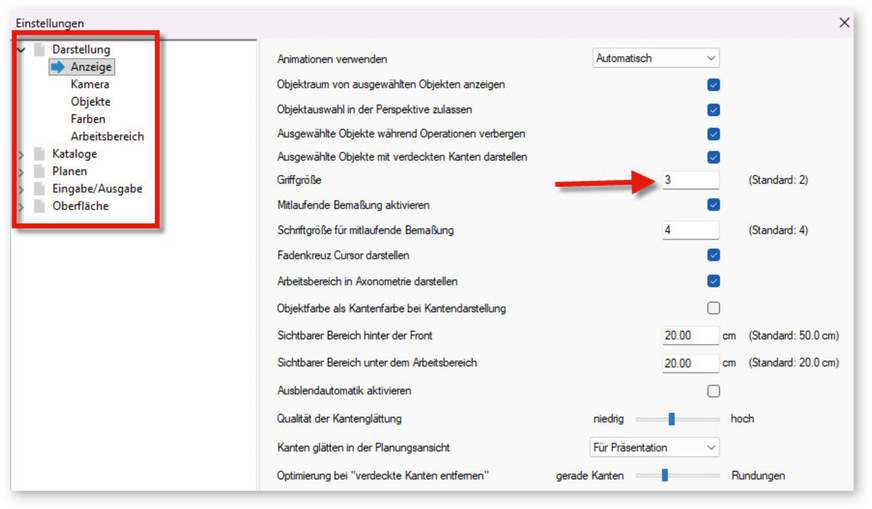
Foto: alebana / Jürgen Feuerherm
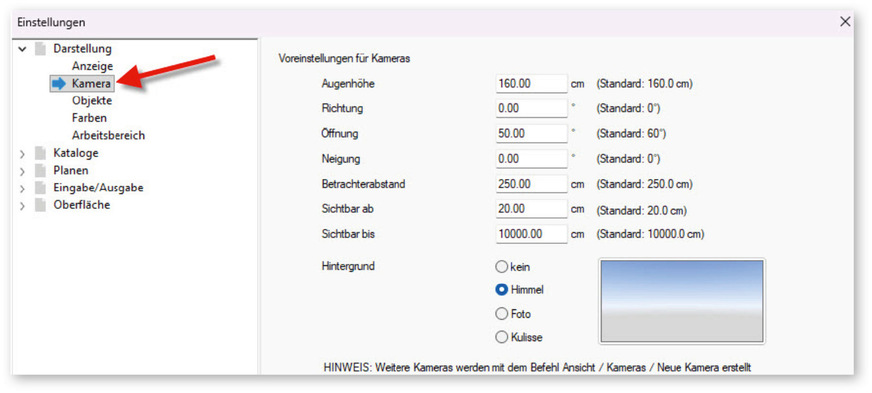
Foto: alebana / Jürgen Feuerherm
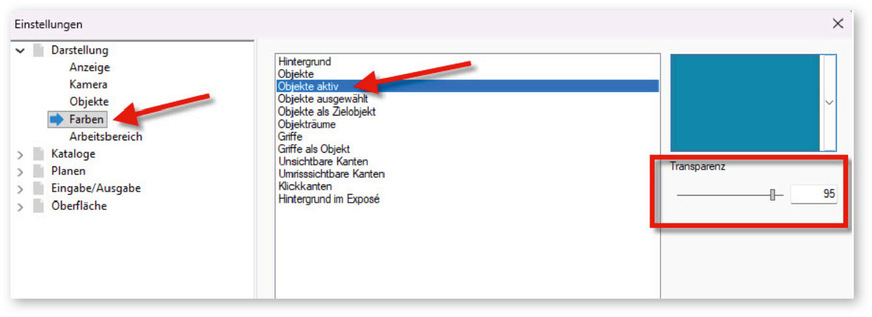
Foto: alebana / Jürgen Feuerherm
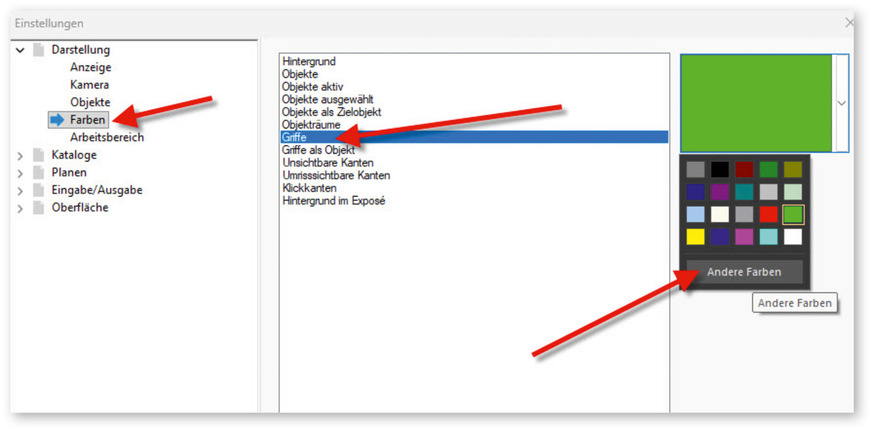
Foto: alebana / Jürgen Feuerherm
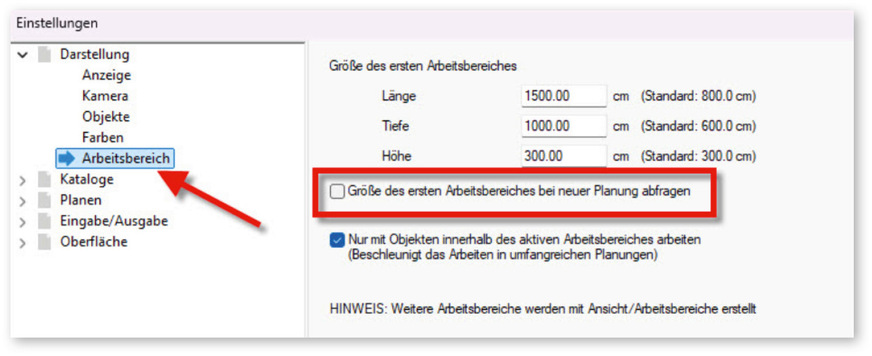
Foto: alebana / Jürgen Feuerherm
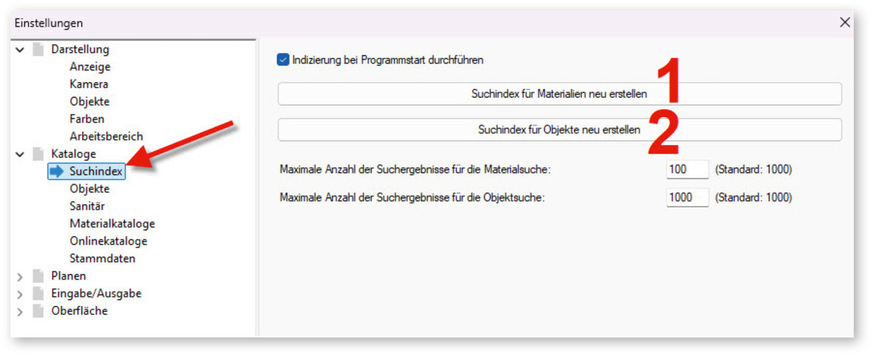
Foto: alebana / Jürgen Feuerherm
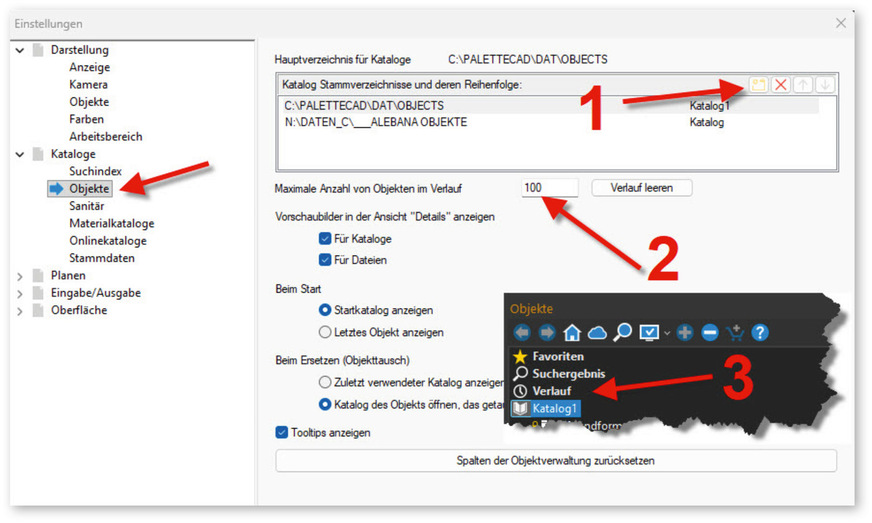
Foto: alebana / Jürgen Feuerherm
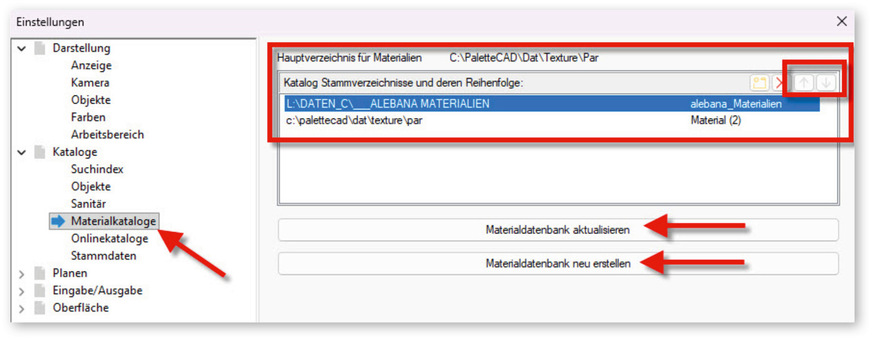
Foto: alebana / Jürgen Feuerherm
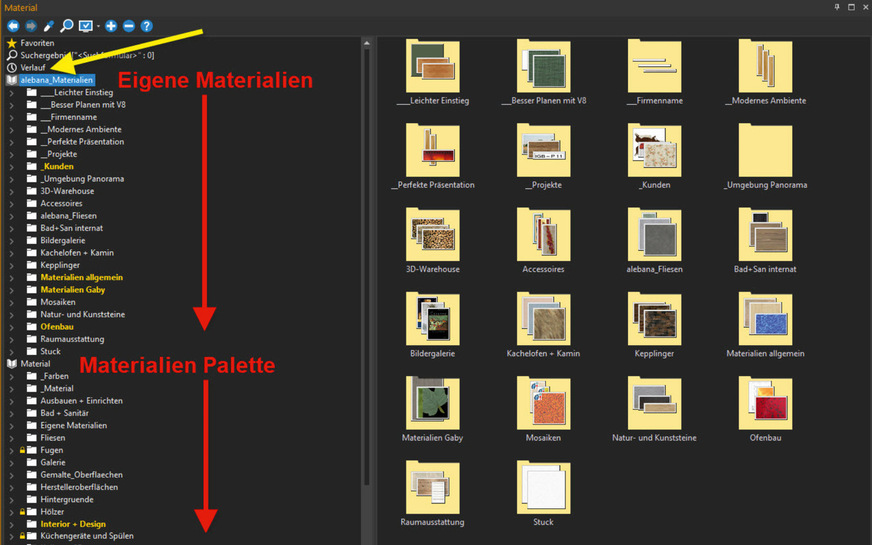
Foto: alebana / Jürgen Feuerherm
Tipp
Die meisten von uns werden wahrscheinlich mit den Standardeinstellungen arbeiten. Das Programm erlaubt aber jedem Anwender, seine bevorzugten Anpassungen in jedem Bereich der Programmeinstellungen vorzunehmen. Wenn Sie mit bestimmten Einstellungen nicht zufrieden sind oder von der Arbeit mit einem anderen Programm andere Einstellungen gewohnt sind, können Sie viele Dinge an Ihre persönliche Arbeitsweise anpassen