In den letzten Jahren sind die Anforderungen der Kunden an eine gelungene Präsentation des Angebotes weiter gestiegen. Diese Artikelserie gibt Ihnen die Möglichkeit, Funktionen des Programms Palette CAD anhand von Beispielen aus dem Kachelofenbau besser kennen zu lernen. In der Folge 5 dieser Artikelserie schauen wir uns weitere Details in den Programmeinstellungen an, die wir bei Bedarf an unsere Arbeitsweise anpassen können. Dabei ist der Ordner Eingabe/Ausgabe an der Reihe.
Zur Erinnerung sehen wir in Abbildung 1 anhand der Kollage noch einmal, wie wir zu den Programmeinstellungen gelangen. Nach einem Klick unten links auf dem Startbildschirm (1) erscheint ein neues Menü, auf der wir einfach den obersten Punkt„Programmeinstellungen“ (2) auswählen.
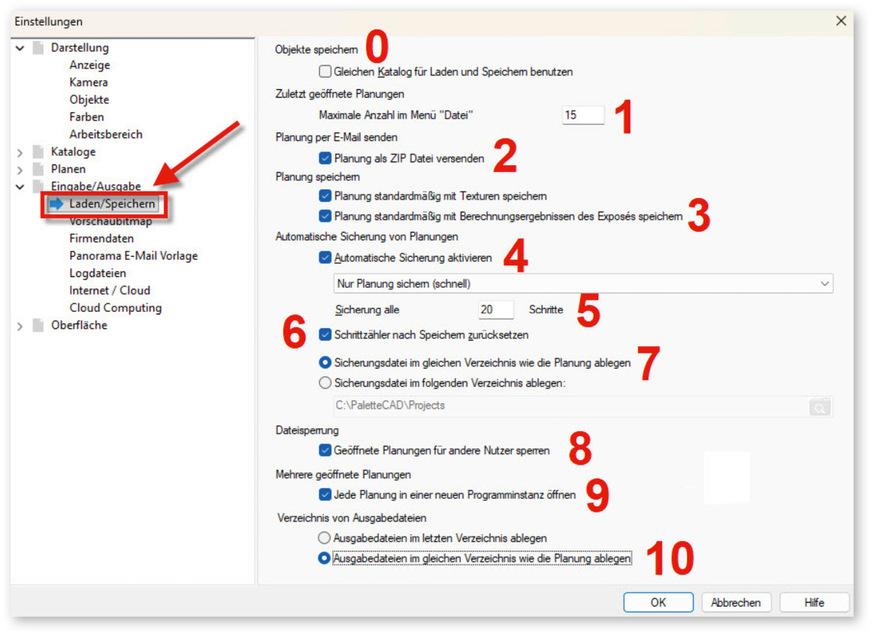
In dieser Folge schauen wir uns den nächsten Ordner der Programmeinstellungen an und besprechen die dort möglichen Änderungen, die uns die Planungsarbeit erleichtern. Im Ordner„Eingabe/Ausgabe“ geht es zunächst um das Laden und Speichern (Abb. 2). Hier können wir bestimmen, ob wir für das Laden und Speichern von Objekten den gleichen Katalog benutzen wollen (0). Wenn man nicht viele Planungen hat, ist dies vielleicht sinnvoll, kann aber bei mehr Planungen schnell unübersichtlich werden. Die maximale Anzahl der zuletzt geöffneten Planungen im Menü„Datei“ (1) können wir durchaus anpassen, da man auf der Startoberfläche des Programms durch das Scrollen schnell zur gesuchten Planung gelangen kann, um diese zu öffnen. Die Planung als„ZIP-Datei“ (2) zu versenden ist sinnvoll, da die Datenmenge damit für den Mailversand erheblich reduziert werden kann. Da heutzutage auf jedem PC ein Programm zum„Entpacken“ von„ZIP-Dateien“ vorhanden ist, sollte dies für den Empfänger kein Problem darstellen. Die Häkchen bei„Planung standardmäßig mit Texturen speichern“ und„Planung standardmäßig mit Berechnungsergebnissen des Exposés speichern“ (3) machen auch Sinn, damit keine Texturen oder Berechnungsergebnisse des Exposés fehlen, wenn man eine Planung später wieder öffnet, besonders, wenn man die Planung später eventuell auf einem anderen Rechner öffnen möchte. Auch die automatische Sicherung (4) sollte man beibehalten, da wir bei der täglichen Arbeit das Speichern immer wieder einmal vergessen und bei einem Absturz des Programms sonst vielleicht viel Planungsarbeit verloren gehen könnte. Nach wieviel Schritten die automatische Sicherung erfolgen soll, stellen wir bei (5) ein.
Da die Speichergeschwindigkeit bei der automatischen Sicherung immer besser geworden ist und damit auch kein nennenswerter Zeitverlust beim Planen auftritt, sollte man diesen Wert nicht zu hoch wählen. Wichtig ist das Häkchen bei„Schrittzähler nach Speichern zurücksetzen“ (6). Sonst kann es passieren, dass man gerade selbst ans Speichern gedacht hat, aber zwei Schritte später die automatische Sicherung beginnt. Die Sicherungsdatei im gleichen Ordner abzulegen wie die Planung (7) macht Sinn, damit man sie nicht suchen muss, falls man sie wirklich einmal benötigt. Auch beim nächsten Punkt„Geöffnete Planungen für andere Nutzer sperren“ (8) sollte ein Häkchen gesetzt sein, damit in den Unternehmen, wo zwei oder mehrere Anwender mit Palette arbeiten, nicht aus Versehen die gleiche Planung vom einem anderen Anwender gleichzeitig geöffnet wird. Der vorletzte Punkt im Menü von„Laden/Speichern“ ist z.B. dann von Vorteil, wenn man in einer zweiten Planung weiterarbeiten möchte, während man in der ersten Planung im Exposé eine längere Bildberechnung durchführt. Dazu setzt man hier ein Häkchen und damit öffnet sich die zweite Planung in einer neuen Programminstanz (9), was auch auf der Taskleiste des Rechners zu sehen ist. Der letzte Punkt„Verzeichnis von Ausgabedateien“ (10) bezieht sich auf die Speicherung von Stücklisten. Hier macht es wahrscheinlich auch mehr Sinn, den unteren Punkt zu wählen, damit die Stückliste im gleichen Ordner zu finden ist wie die Planung.
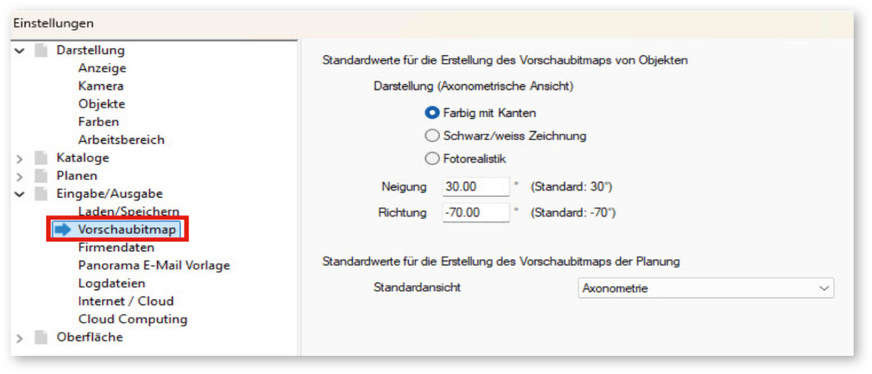
Die Standardeinstellungen für die„Vorschaubitmaps“ im Ordner„Eingabe/Ausgabe“ haben sich bewährt und können für die Planungsarbeit so belassen werden (Abb. 3). Wer möchte, kann natürlich auch hier verschiedene Einstellungen ausprobieren.
Die Planung von Kachelofen- und Kaminanlagen mit Hilfe von CAD wird immer wichtiger.«
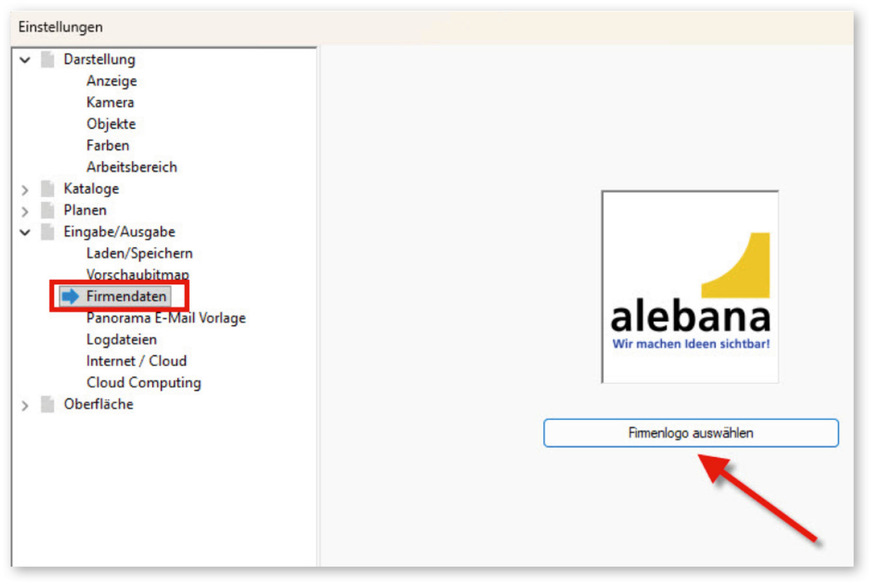
Beim nächsten Punkt„Firmenlogo auswählen“ (Abb. 4) sollte man sich einmal die Zeit nehmen, das eigene Firmenlogo einzufügen. Dazu klicken wir einfach auf den Schalter (s. roter Pfeil in Abb. 4) und wählen im Explorer ein geeignetes Bild unseres Firmenlogos aus. Hierfür sind alle gängigen Formate wie z.B. jpg, png, bmp usw. geeignet. Ein Vorteil des eigenen Firmenlogos ist zweifellos, dass es automatisch in den Zeichnungsrahmen eingefügt wird, wenn wir im Exposé eine Ansicht wie z.B. Grundriss oder Frontansicht der Planung mit Rahmen anfertigen.
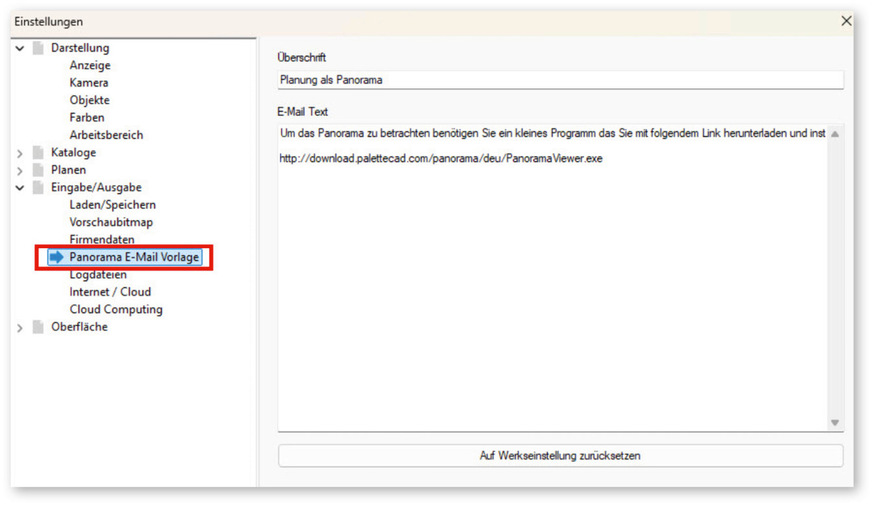
In Abb. 5 sehen wir einen Text und einen Link als Vorlage, die man dann verwenden kann, wenn man seinem Endkunden, der ja in der Regel nicht über das Programm verfügt, ein Panorama zusenden möchte. Für die Betrachtung des Innenpanoramas ist – wie sicher bekannt - Palette MOVE erforderlich. Mit dem Link kann sich der Kunde den Viewer auf seinen PC herunterladen und das Panorama nach der Installation des kleinen Programms in alle Richtungen anschauen.
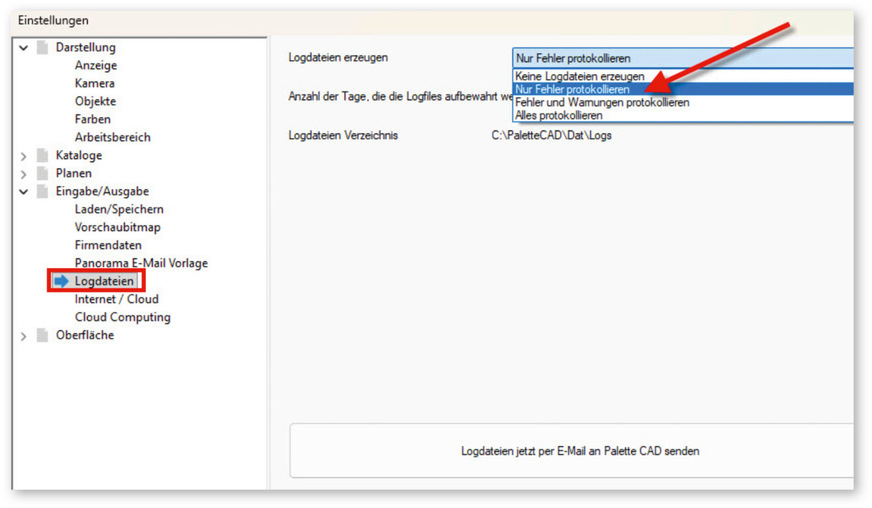
Die Abb. 6 zeigt die Einstellungen für die sogenannten„Logdateien“, die man hier vornehmen kann. Mit einem Klick auf den kleinen Pfeil rechts (s. Kollage von Abb. 6, roter Pfeil) öffnet sich die Auswahl der möglichen Einstellungen. Standard ist hier„Nur Fehler protokollieren“. Die Logdateien dienen dazu, den Entwicklern von Palette die Suche und Korrektur von Fehlern zu erleichtern. Mit dem unteren Schalter in Abb. 6 kann man Palette die Logdateien zusenden. In diesem Fall wird ein Mitarbeiter der Hotline darum bitten, wenn es zu Schwierigkeiten kommt. Da das Programm sehr stabil läuft, wird man diese Funktion nur sehr selten benötigen. Die Logdateien werden nach jeweils 14 Tagen aus Datenschutzgründen automatisch gelöscht.
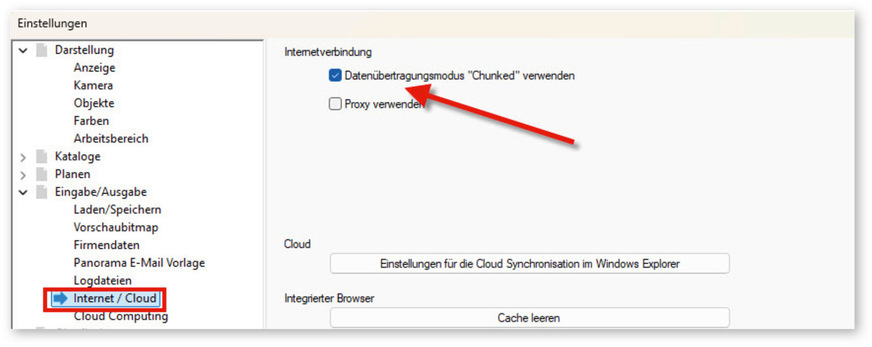
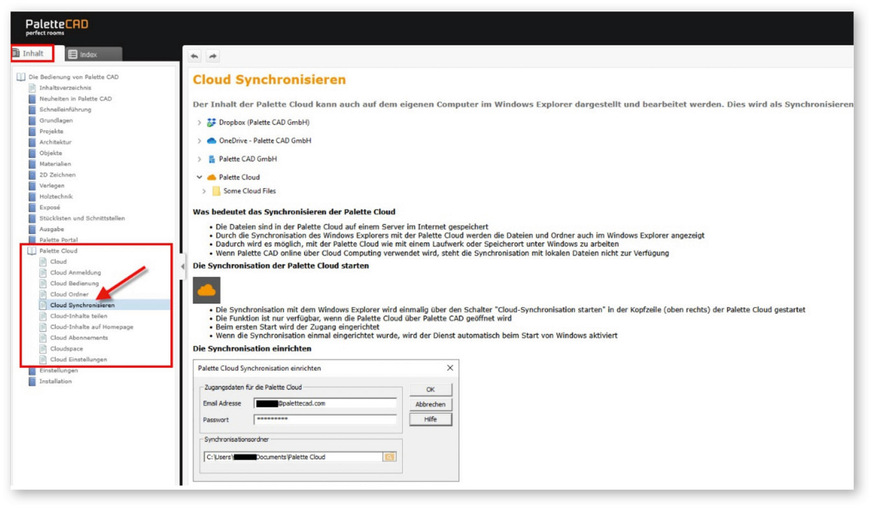
Mit der Version 10 von Palette kann man jetzt auch alle Daten, d.h. Planungen, Bilder, Panoramen, usw., die man in die Cloud von Palette hoch lädt, mit dem Windows Explorer des eigenen Computers synchronisieren (Abb. 7). Dadurch werden die in der Cloud gespeicherten Daten auch gleichzeitig im Explorer angezeigt und man kann mit der Palette Cloud wie mit einem Ordner oder Laufwerk oder Speicherort unter Windows arbeiten. Für die Datenübertragung in die Cloud werden zwei verschiedene Modi angeboten (s. roter Pfeil in Abb. 7). Der„Datenübertragungsmodus Chunked verwenden“ bezieht sich auf die Übertragung von einem einzelnen Computer. In den Unternehmen, wo alle Daten auf einem gemeinsamen Server gespeichert werden, passt eher der Modus„Proxy verwenden“. In diesem Fall ist der Administrator gefragt. Ausführliche Informationen zur Palette Cloud kann man in der Hilfe des Programms nachlesen. Die„Hilfe“ ist auf der Startseite des Programms in der linken Spalte –„Training und Hilfe“. Danach noch ein Klick auf die oberste Zeile mit großem Fragezeichen und man gelangt in das Inhaltsverzeichnis. Dort gibt es zur Cloud ein ganzes Kapitel mit vielen Unterpunkten, wie z.B. die Beschreibung und die Vorteile, die Anmeldung in der Cloud usw. (Abb. 8). Der rote Pfeil in Abb. 8 zeigt auf den Unterpunkt„Cloud Synchronisieren“.
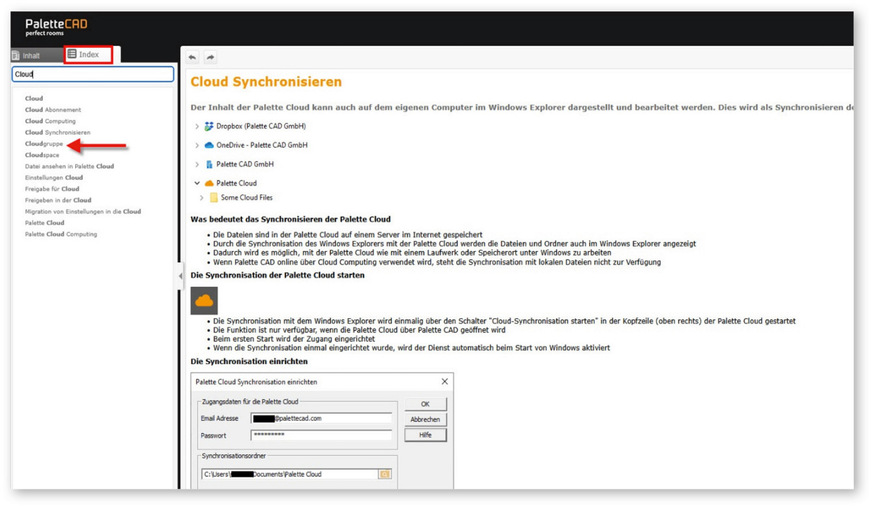
Um in der Hilfe schneller die Antwort zu einer bestimmten Fragestellung zu erreichen, bietet sich der Index an (Abb. 9). Dazu wechseln wir auf das Register„Index“ und geben unseren Suchbegriff ein. So gelangen wir direkt zum Thema„Cloud Synchronisieren“. Schon nach Eingabe von„Cloud“ wird eine Liste von Begriffen angezeigt, in der auch immer wieder Themen auftauchen (s. roter Pfeil in Abb. 9) - wie in diesem Beispiel„Cloud-Gruppe“ – wo erläutert wird,dass Anwender mit einer Palette CAD Enterprise Lizenz die Möglichkeit haben, Cloud-Gruppen anzulegen, um dann gemeinsam auf den gleichen Cloudspeicher zugreifen zu können. Dies kann von Vorteil sein, wenn mehrere Anwender sich gegenseitig zum Beispiel selbst konstruierte Objekte zur Verfügung stellen wollen. Dann kann jeder der Gruppe seine Objekte in die Cloud hochladen und die anderen Mitglieder der Gruppe können direkt darauf zugreifen.
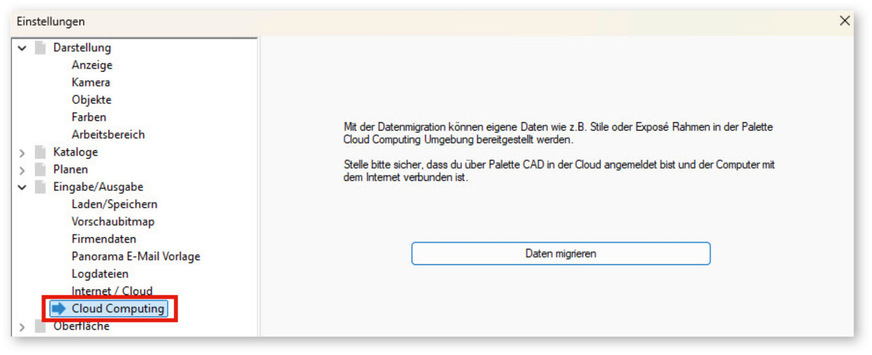
Der letzte Punkt im Ordner Eingabe/Ausgabe bezieht sich auf das„Cloud Computing“ (Abb. 10). Es ist eine Alternative zur Installation des Programms auf dem eigenen Rechner. Dabei werden das Programm und alle Kataloge im Internet zur Verfügung gestellt. Dafür ist eine kostenpflichtige Lizenz erforderlich. Man meldet sich dann mit seinen Zugangsdaten an und kann mit jedem Rechner von überall planen. Voraussetzung ist eine stabile Internetverbindung. Alle Details zum Cloud Computing findet man in der Hilfe unter diesem Begriff.
Fazit und Ausblick
Wie man an den gezeigten Beispielen sieht, gibt es auch im Ordner„Eingabe/Ausgabe“ wieder viele Möglichkeiten, die es erlauben, das Programm an die eigene Arbeitsweise und die persönlichen Vorlieben anzupassen. In der nächsten Folge werden wir uns noch den Ordner „Oberfläche“ im Detail anschauen um die dort möglichen Änderungen zu besprechen, die uns die Planungsarbeit erleichtern.
Jürgen Feuerherm
von alebana ist ein erfahrener Planer von Kachelöfen und Kaminen. Profitieren auch Sie von den Tipps und Tricks aus der täglichen Arbeit mit diesem Programm.
Foto: alebana / Jürgen Feuerherm
Abb. 3: Einstellungen für„Vorschaubitmaps“ im Ordner„Eingabe/Ausgabe“
Foto: alebana / Jürgen Feuerherm
Abb. 4:„Firmenlogo auswählen“ im Ordner„Eingabe/Ausgabe“
Foto: alebana / Jürgen Feuerherm
Abb. 5:„Panorama E-Mail Vorlage“ im Ordner„Eingabe/Ausgabe“
Foto: alebana / Jürgen Feuerherm
Abb. 6: Einstellungen für„Logdateien“ im Ordner„Eingabe/Ausgabe“
Foto: alebana / Jürgen Feuerherm
Abb. 7: Einstellungen für„Internet / Cloud“ im Ordner„Eingabe/Ausgabe“
Foto: alebana / Jürgen Feuerherm
Abb. 8: Beschreibung der Cloud in der Hilfe des Programms
Foto: alebana / Jürgen Feuerherm
Abb. 9: Indexsuche in der Hilfe zur Vorgehensweise für die Synchronisierung der Cloud
Foto: alebana / Jürgen Feuerherm
Abb. 10: Cloud Computing
Tipp
Für Änderungen in den Programmeinstellungen gilt allgemein: Man sollte sich den Standard vorher notieren oder kopieren, damit man Änderungen schnell wieder rückgängig machen kann, wenn sich herausstellt, dass man damit nicht zufrieden ist.
Foto: alebana / Jürgen Feuerherm
Abb. 2: Einstellungen für„Laden/Speichern“ im Ordner„Eingabe/Ausgabe“
Jetzt weiterlesen und profitieren.
+ K&L E-Paper-Ausgabe – acht Ausgaben im Jahr + Kostenfreien Zugang zu unserem Online-Archiv